Ferramenta de Webhook (Zapier)

O que é um Webhook

Webhooks são normalmente usados para conectar dois aplicativos diferentes. Quando um evento ocorre no aplicativo de trigger (gatilho), ele serializa os dados sobre esse evento e os envia para uma URL de webhook do aplicativo de action (ação) — ou seja, o aplicativo que realizará alguma atividade com base nos dados do primeiro aplicativo. O aplicativo de ação então pode enviar uma mensagem de retorno (callback).

Colocando de outra forma: ao usar um Webhook, todos os dados fornecidos pelo primeiro aplicativo serão enviados automaticamente para um segundo aplicativo. Assim que os dados chegam ao segundo aplicativo, você pode definir quanto desses dados será utilizado, como eles serão utilizados e onde serão inseridos, criando uma gestão de dados totalmente personalizada.

Nesta solução, usaremos um caso em que queremos coletar dados relacionados a um evento Ad-Delivered. De todos os dados coletados a partir desse evento, utilizaremos apenas: Timestamp, Domínio, ID da Campanha e ID do Anúncio. Assim que obtivermos esses dados, criaremos uma ação para enviá-los a uma planilha do Google (Google Sheet).

O principal motivo para coletar esses dados específicos é que queremos saber exatamente em qual domínio o usuário está recebendo nossos banners, e verificar se esses domínios são relevantes para o público-alvo da nossa campanha.

Requisitos

  • Canal de eventos ou outro recurso que utilize Webhook

  • Zapier ou qualquer ferramenta que possua recurso de Webhook

  • Google Sheets

  • Campanha Ativa

Siga os passos abaixo para gerenciar seus dados com sucesso por meio de um webhook.

Criando um Pipe de Eventos

Para usar um webhook, utilizaremos o recurso Canal de Eventos para coletar dados de uma campanha em andamento.

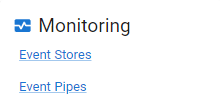
Ao usar o Webhook do Zapier, vá primeiro para a etapa do gatilho para obter o link do Webhook necessário para concluir a configuração do seu canal de eventos. Acesse a aba Monitoramento e clique em Event Pipes.

Monitoramento

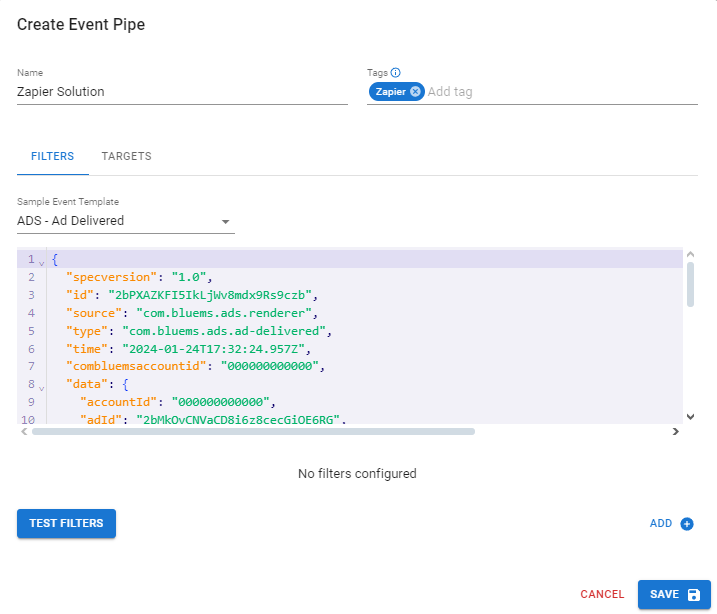
Lá, criaremos um event pipe clicando em Create Event Pipe, neste caso, criaremos um evento ADS - Delivered, então dentro de Sample Event Template selecione o modelo de evento ADS - Delivered.

Tela de Canal de Eventos

Em seguida, clique em Add Filter para adicionar um filtro e coletar dados de eventos ad-delivered, buscando por eventos que contenham ad-delivered no campo Tipo.

Filtro de Canal de Eventos

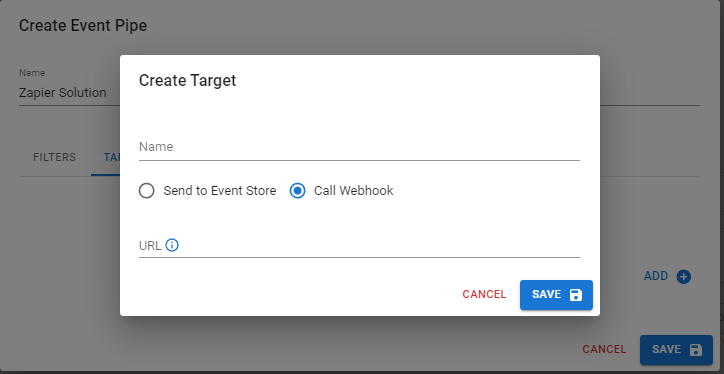
Vá para a aba Alvos, é lá que configuramos o link do webhook. Clique em Add Target e depois selecione Chamar Webhook.

Tela de Criação de Alvo

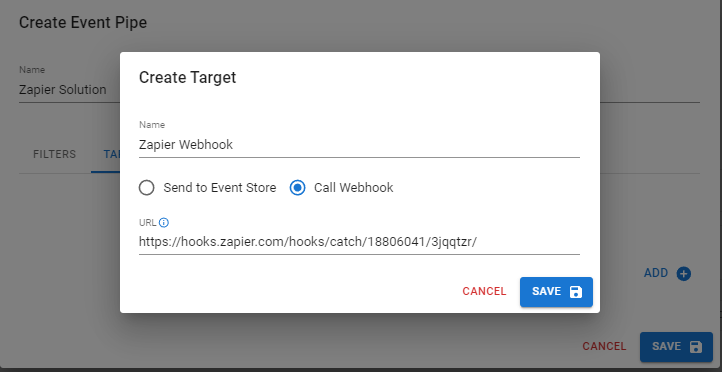
Insira a URL fornecida pelo Zapier ou pela sua ferramenta de gerenciamento de dados e, em seguida, salve seu Alvo e seu Canal de Eventos.

Webhook do Zapier Configurado

Certifique-se de que seu Canal de Eventos esteja ativado e que haja uma campanha ativa para coletar dados e enviá-los para sua ferramenta de webhook.

Canal de Eventos Habilitado

Configurando sua Ferramenta de Webhook

Para esta solução, usaremos o Zapier como exemplo, mas fique à vontade para usar sua ferramenta de gerenciamento de dados favorita, sendo o único requisito que ela possua recurso de Webhook.

O Zapier é uma ferramenta que oferece múltiplas integrações capazes de automatizar suas tarefas diárias. É uma ferramenta paga que disponibiliza um período de teste para que você possa verificar sua utilidade. Será necessário criar uma conta para começar a usar, mesmo durante o período de teste.

Se você também for usar o Zapier, este é o link para acesso: Zapier.

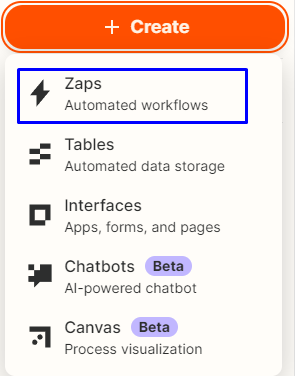
No Zapier, clique em Create, depois em Zaps.

Menu de Criação do Zapier

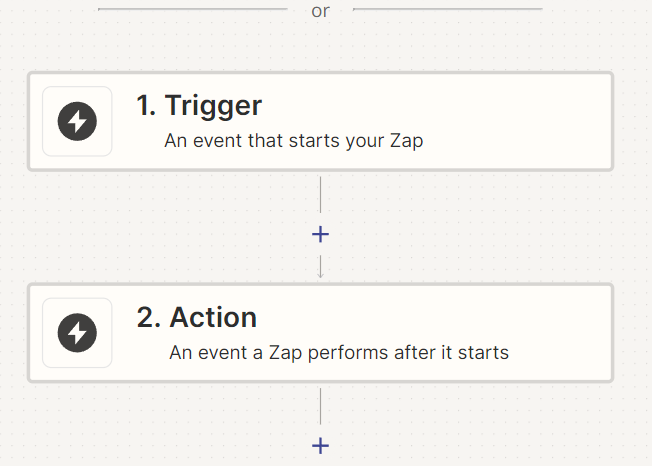
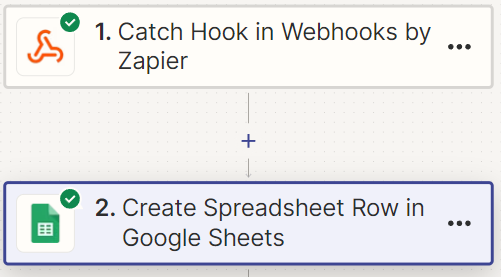
Em seguida, configuraremos nosso gatilho e ação, com base em Webhook + Canal de Eventos + Google Sheets.

Gatilhos e Ações no Zapier

Gatilho

Este é o passo mais importante, pois aqui você obterá a URL do Webhook para começar a coletar dados da BMS.

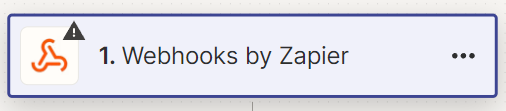
Para configurar nosso gatilho, clique em Trigger e depois pesquise por Webhooks by Zapier.

Funcionalidade de Webhook

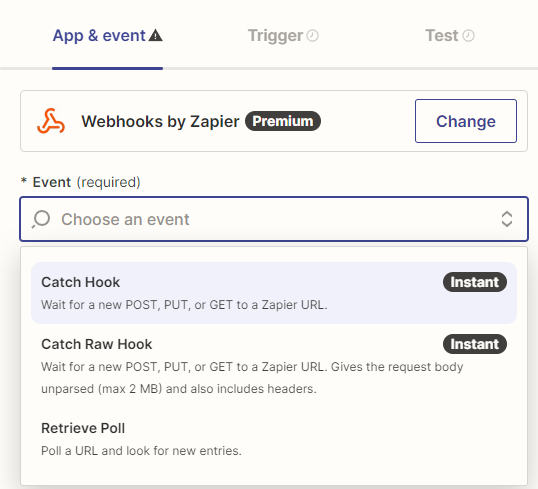
Em seguida, vá para a aba App & Event à sua direita, onde você configurará seu evento para um evento Catch Hook.

Configuração do Webhook

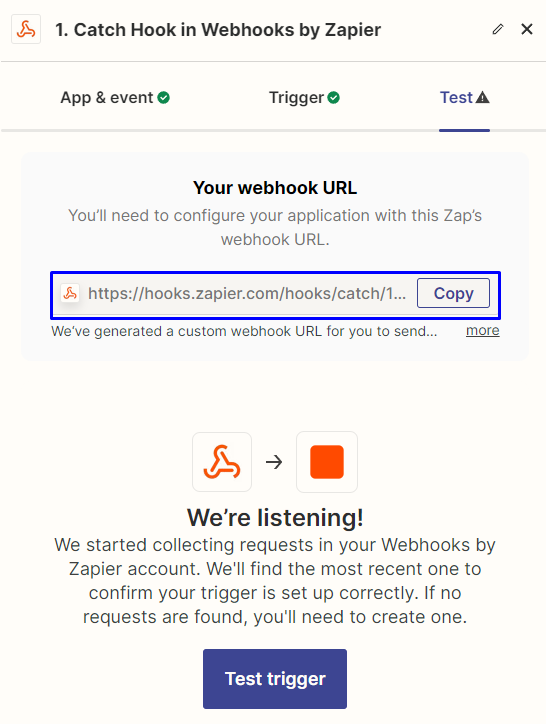
Vá para a aba Test e obtenha sua URL do Webhook.

Essa URL será usada na configuração do seu Canal de Eventos aqui.

URL do Webhook

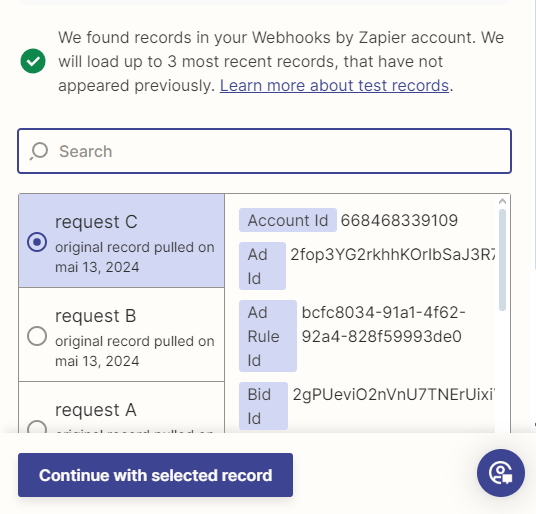
Após configurar a URL do webhook no seu Canal de Eventos, clique em Test Trigger para coletar uma amostra de dados e usá-la para configurar sua Google Sheet.

Os dados podem demorar um pouco para ficarem disponíveis. Assim que seu Canal de Eventos enviar informações para sua ferramenta, estes serão os dados que você receberá desse evento.

Dados Coletados pelo Zapier

Clique em e então passaremos a configurar a Ação que será executada após a coleta dos dados.

Se todos os passos foram seguidos corretamente, seu Gatilho exibirá um Check indicando que está funcionando conforme esperado.

Ação
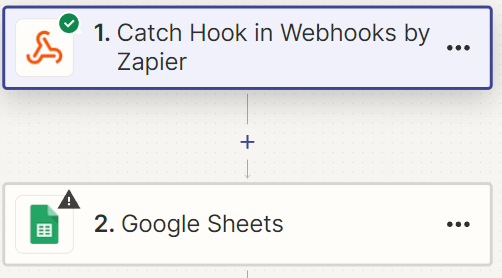
Usaremos o Google Sheets para gerenciar os dados coletados.

Gatilho e Ação

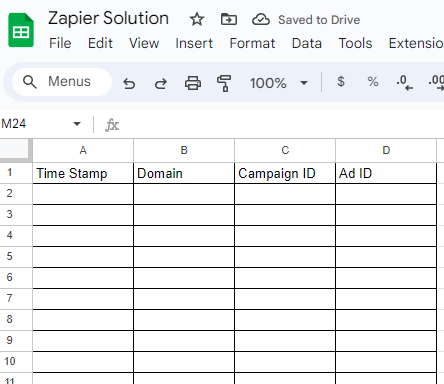
Crie um Google Sheet na sua conta preferida e deixe as colunas prontas para serem configuradas.

Neste exemplo, coletaremos os seguintes dados: Timestamp, Domínio, ID da Campanha e ID do Anúncio.

Observe que você pode nomear suas colunas conforme suas necessidades; fique à vontade para definir qualquer identificação que achar melhor para você.

Google Sheet Configurado

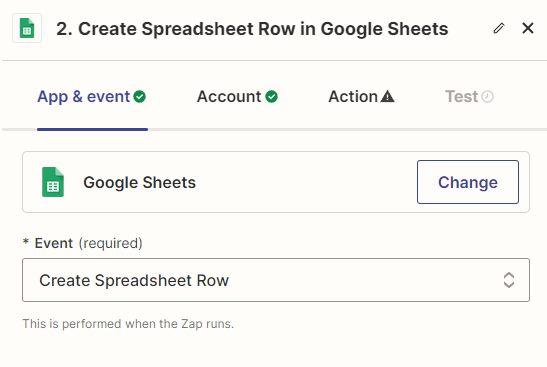
Usaremos o evento Create Spreadsheet Row na configuração da ação do nosso Google Sheet.

Configuração de Evento de Ação

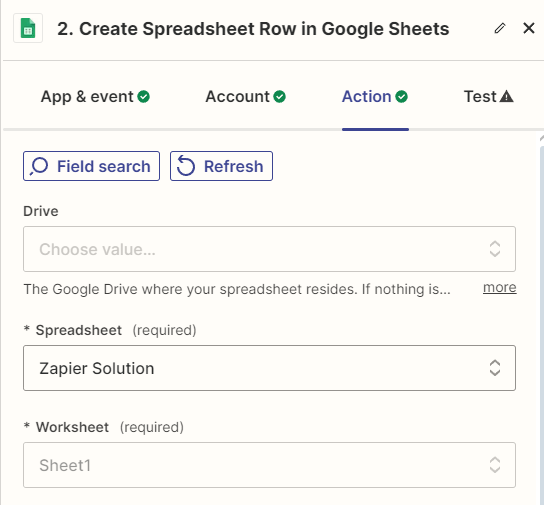
Após configurar sua conta na aba Account, vá para a aba Action.

Lá configuraremos nossa planilha, a aba da planilha (worksheet) e quais dados serão enviados para cada coluna.

Planilha e Colunas Configuradas

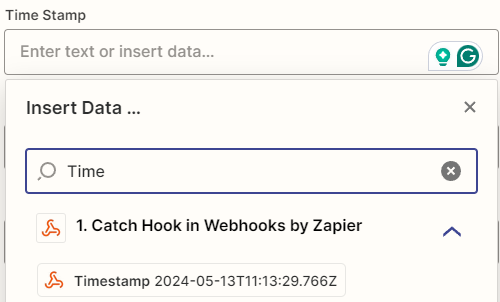
Para facilitar a busca de cada valor, digite na aba de pesquisa o valor que deseja coletar.

Coleta de Dados

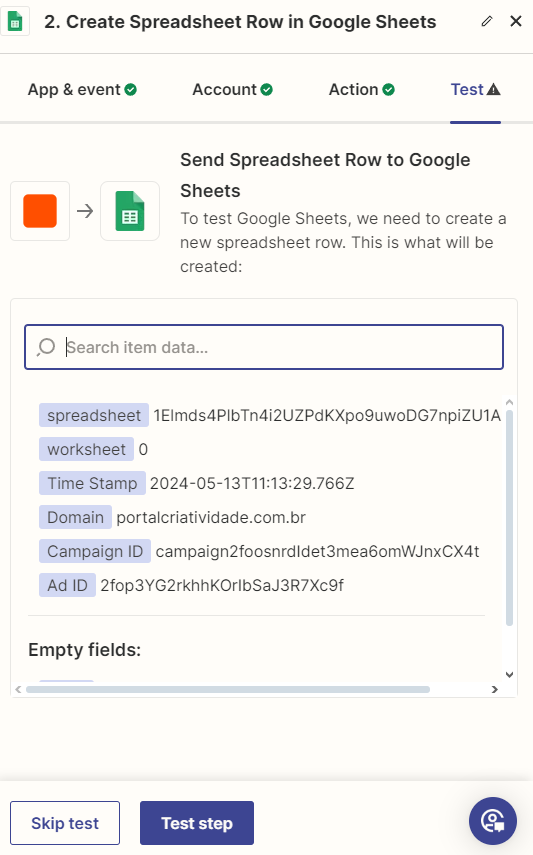
Após configurar todos os campos de dados com a amostra coletada no teste do Gatilho, você estará pronto para começar os testes.

Teste de Ação

Clique em e confirme se os dados foram enviados para sua planilha.
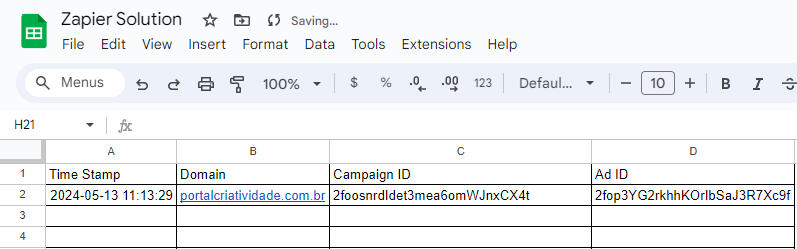
Dados enviados para a Planilha

Se todos os passos tiverem sido seguidos com sucesso, seus eventos terão um Check.

Eventos Checados

Clique em para ativar seu webhook e todos os dados enviados pelo nosso recurso Canal de Eventos estarão disponíveis no seu Google Sheets!

Comece a Receber Dados!

Assim que você tiver uma Campanha Ativa, Canal de Eventos e Webhook, é assim que seu Google Sheet será atualizado.

Atualizações em Tempo Real no Google Sheets

Se você tiver interesse em mais informações sobre Webhooks através do Zapier, aqui você pode encontrar informações mais detalhadas: Guia de Webhook do Zapier.

Existem muitas ferramentas que podem ser usadas para configurar um Webhook, portanto, encontre a que melhor atenda às suas necessidades. O Zapier é apenas uma entre várias opções.

Atualizado

Isto foi útil?