
Google Tag Manager
Os gerenciadores de tags são uma ferramenta gratuita que facilita a adição, o gerenciamento e a atualização de códigos de rastreamento (ou “tags”) no seu site. Neste artigo, vamos falar sobre um deles, o mais popular e acessível, o Google Tag Manager, ou GTM. No entanto, todos funcionam de maneira semelhante, então fique à vontade para usar o gerenciador de tags que for mais conveniente para você.
Estes são os tópicos abordados neste artigo:
Instalando o Google Tag Manager
Após criar uma conta no GTM, você deve instalar o código do GTM nas páginas do seu site. Esse código pode ser encontrado na página inicial do seu contêiner.
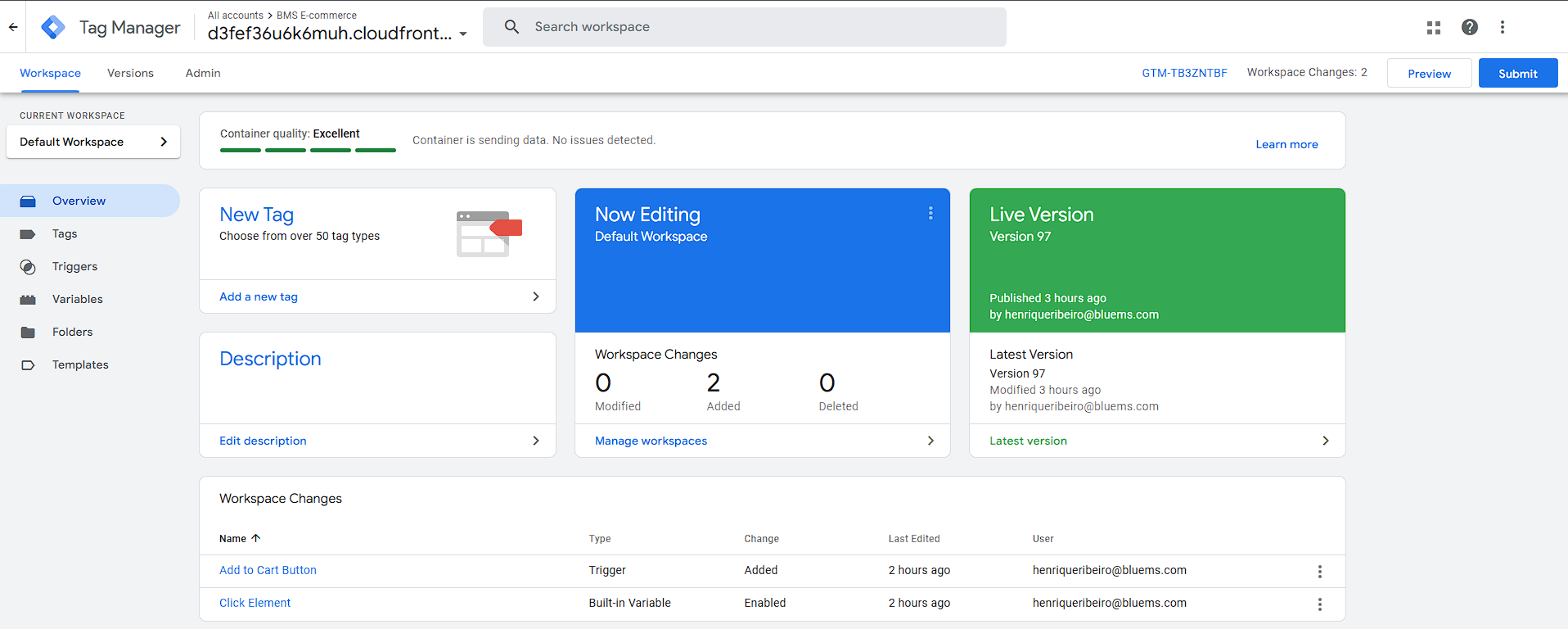
Clique no ID do contêiner para abrir as instruções de instalação do GTM. Há dois trechos de código que devem ser instalados no seu site: o primeiro deve ser inserido dentro da tag <head>, e o segundo dentro da tag <body>.
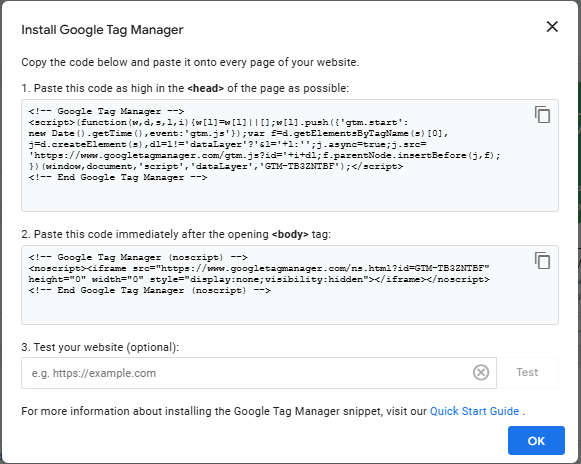
Após instalar os códigos do GTM, você poderá testar seu site para garantir que a instalação foi feita corretamente.
Gatilhos
Configurar gatilhos é essencial para monitorar ações ou eventos específicos em seu site. Os gatilhos determinam quando e onde suas tags devem ser ativadas, permitindo que você gerencie os dados coletados para cada interação do usuário.
Você pode configurar gatilhos na página Gatilhos ou durante a criação ou edição de uma tag.
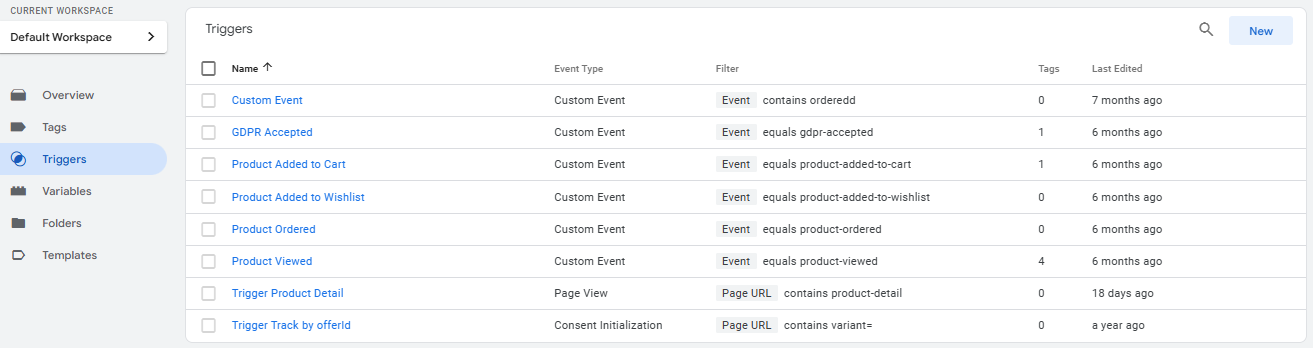
O GTM oferece diversos tipos de gatilhos para capturar diferentes ações dos usuários. Abaixo estão os mais utilizados no rastreamento de e-commerce:
Visualização de Página: Ativa quando uma página é carregada.
Clique: Ativa quando um elemento específico em uma página é clicado, como um botão "Adicionar ao carrinho".
Envio de Formulário: Ativa quando um formulário na página é enviado.
Evento Personalizado: Ativa com base em eventos JavaScript personalizados, sendo útil para interações complexas que não possuem gatilhos diretos no GTM.
Pronto pra DOM: Ativa quando o HTML da página é carregado (antes de imagens e outros elementos de mídia).
Você pode aprender mais sobre todos os tipos de gatilhos neste artigo do GTM.
Configurando Gatilhos
Agora, vamos ver alguns exemplos para ajudar você a entender como configurar gatilhos:
Exemplo 1: Configurando um gatilho de “Adicionar ao carrinho”
Objetivo: Ativar uma tag quando um usuário clicar no botão "Adicionar ao carrinho".
Identifique o seletor CSS ou ID do botão:
Clique com o botão direito no botão "Adicionar ao carrinho" no seu site e selecione “Inspecionar”. Encontre o seletor CSS, ID ou classe única do botão (como .exemplo ou #exemplo).
Crie o gatilho no GTM:
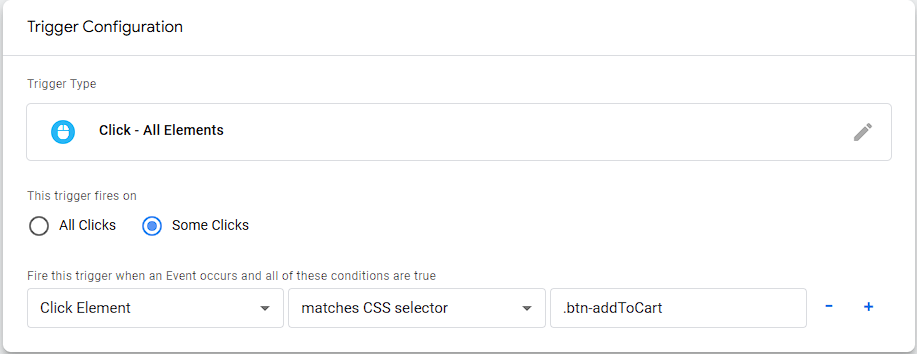
Configuração de Gatilho Clique em
 e depois em
  para começar a configurar seu gatilho.
Selecione Clique – Todos os Elementos se o botão não for um link, ou Clique – Apenas Links se for um link.
Em Tipo de Gatilho, escolha Alguns Cliques.
Defina as condições para corresponder ao seletor ou ID do botão. Por exemplo:
Elemento do Clique > Seletor CSS > .example.
Salve o gatilho e dê um nome descritivo, como Gatilho de Clique em Adicionar ao Carrinho.
Atribuir o Gatilho a uma Tag:
Anexe este gatilho à tag de Adicionar ao Carrinho que você criou, para que ela seja ativada somente quando esse botão for clicado.
Exemplo 2: Configurando um gatilho de Compra
Objetivo: Ativar uma tag quando um usuário concluir uma compra (geralmente na página de “Obrigado” ou “Confirmação de Pedido”).
Use a URL da Página de Obrigado:
Encontre a URL única ou o padrão de URL da página de confirmação do pedido (por exemplo, /obrigado ou /confirmacao-de-pedido).
Crie um gatilho de Visualização de Página:
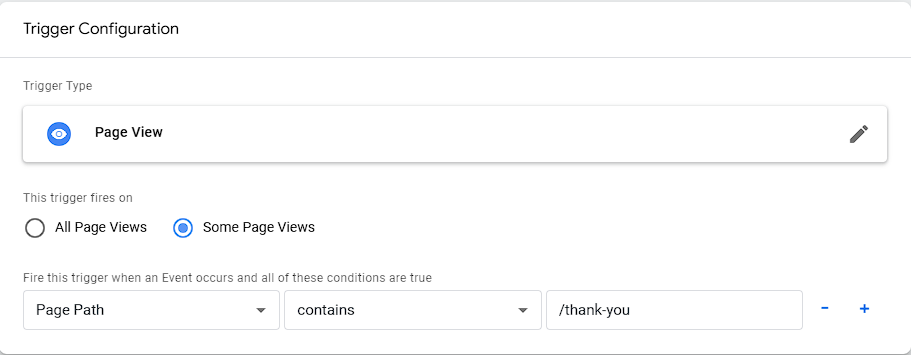
Configuração de Gatilho Clique em
e depois em para começar a configurar seu gatilho.Escolha Visualização de Página como tipo de gatilho.
Selecione Algumas Visualizações de Página.
Defina a condição para corresponder à URL da página de Obrigado:
Caminho da Página > contém > /obrigado.
Salve o gatilho como Gatilho de Confirmação de Compra.
Anexar o gatilho à tag de Compra:
Atribua este gatilho à sua tag de Produto Pedido para acompanhar as compras concluídas.
Exemplo 3: Usando um gatilho de Evento Personalizado para ações avançadas
Objetivo: Ativar uma tag para ações que não correspondem aos gatilhos padrão, como eventos personalizados em JavaScript.
Implemente um Evento Personalizado:
Se sua plataforma de e-commerce ou desenvolvedor puder adicionar eventos personalizados em JavaScript, você pode usar um evento
dataLayer.pushdo JavaScript. Por exemplo:
Crie um gatilho de Evento Personalizado:
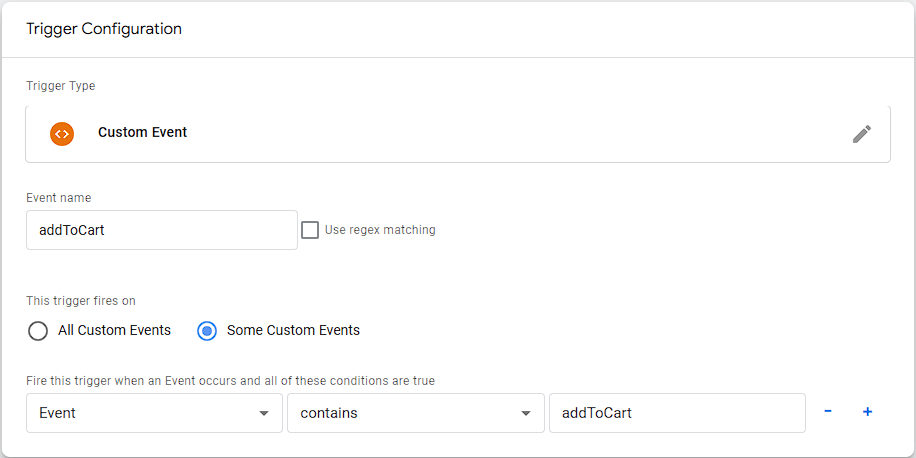
Gatilho de Evento Customizado Clique em
e depois em para começar a configurar seu gatilho.Selecione Evento Personalizado como tipo de gatilho.
No campo Nome do Evento, insira o nome do evento usado no
dataLayer.push, comoaddToCart.Salve este gatilho como Gatilho de Evento Personalizado de Adicionar ao Carrinho.
Variáveis
No GTM, variáveis são usadas para armazenar informações que podem ser utilizadas em tags, gatilhos e outras variáveis. Elas aumentam a funcionalidade das suas tags e gatilhos ao permitir que se ajustem dinamicamente com base nas ações do usuário ou nos dados presentes na página.
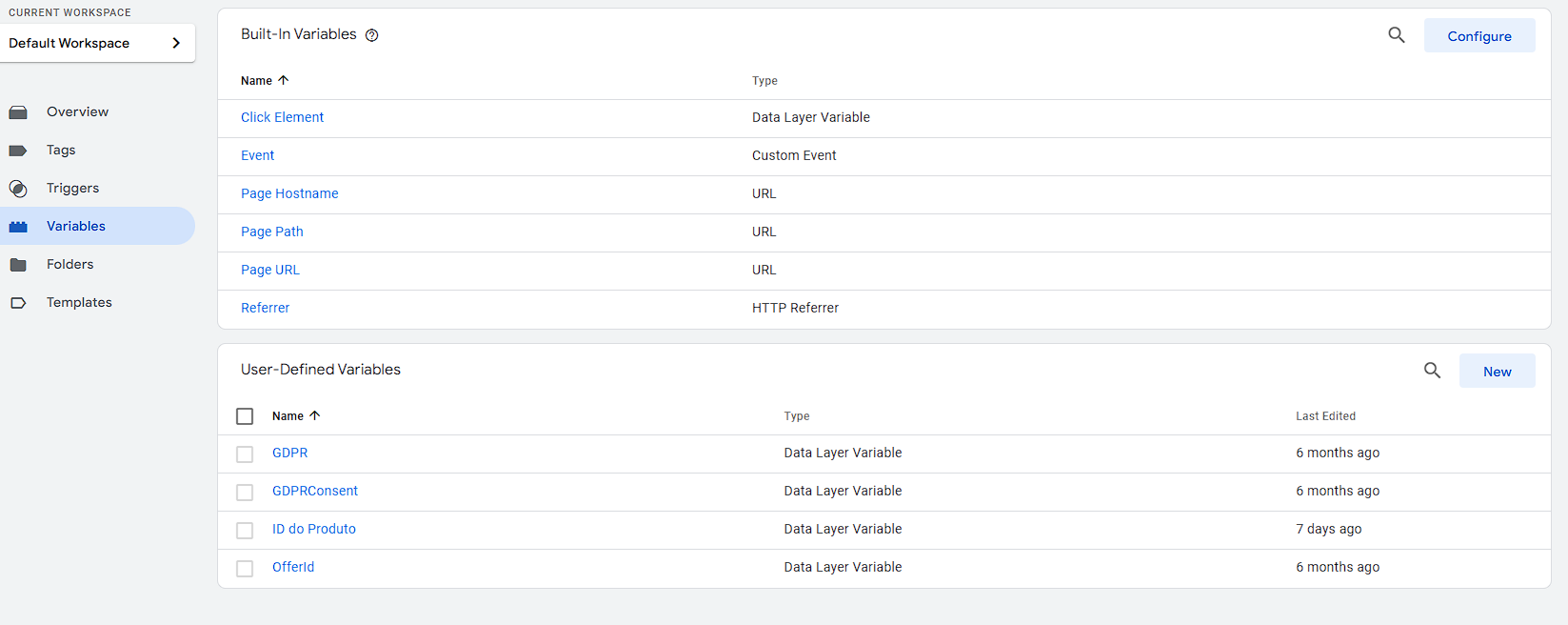
Entendendo Tipos de Variáveis
Existem dois tipos de variáveis disponíveis no GTM:
Variáveis Internas: O GTM oferece variáveis internas para ações comuns, como URL da Página, Clique em URL e ID do Formulário. Você pode ativá-las diretamente no GTM.
Variáveis Definidas pelo Usuário: São variáveis personalizadas que você cria para capturar dados específicos, como um ID de produto ou a classe de um botão clicado. Os tipos de variáveis definidas pelo usuário incluem:
Variáveis da Camada de Dados: Recuperam valores enviados para o
dataLayer(por exemplo, o ID de um produto a partir do código do seu site).Variáveis de URL: Capturam dados da URL da página, como parâmetros (por exemplo, parâmetros como
utm_campaign).Variáveis JavaScript: Recuperam valores diretamente de expressões JavaScript (por exemplo, propriedades do objeto document).
Variáveis Constantes: Armazenam valores fixos (por exemplo, um ID de rastreamento estático usado em várias tags).
Configurando Variáveis
Variáveis Internas
Na seção Variáveis Internas, clique em
 .
.Selecione as variáveis que deseja ativar marcando suas caixas (por exemplo, URL da Página, Clique em URL, Clique em Texto, ID do Formulário).
Variáveis Definidas pelo Usuário
Exemplo 1: Criando uma Variável da Camada de Dados
Variáveis da Camada de Dados recuperam dados que foram enviados para o
dataLayer. Isso é útil ao rastrear ações ou valores específicos, como um ID de produto ou categoria.Envie dados para a Camada de Dados (se ainda não tiver sido feito): No seu site, certifique-se de que os dados necessários estão sendo enviados para o
dataLayer. Aqui está um exemplo para uma página de produto:Crie a Variável da Camada de Dados no GTM:
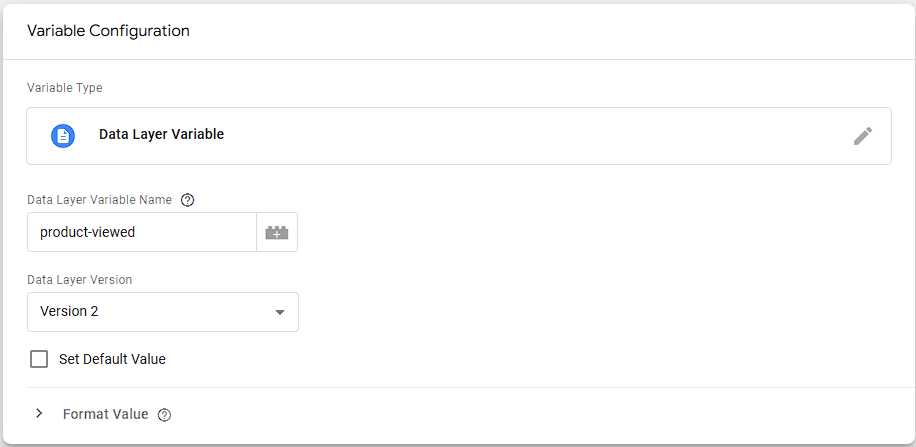
Configuração da Variável – Exemplo da Camada de Dados Na seção Variáveis Definidas pelo Usuário, clique em
 .
.Selecione Configuração da Variável e escolha Variável da Camada de Dados.
Em Nome da Variável da Camada de Dados, insira o nome usado no push da sua Camada de Dados (por exemplo,
productID).Opcionalmente, defina um valor padrão caso a variável esteja vazia (por exemplo,
desconhecido).Dê um nome e salve a variável (por exemplo, DL - ID do Produto).
Teste: Use o modo de Visualização do GTM para testar se a variável captura corretamente o ID do produto.
Exemplo 2: Criando uma Variável de URL
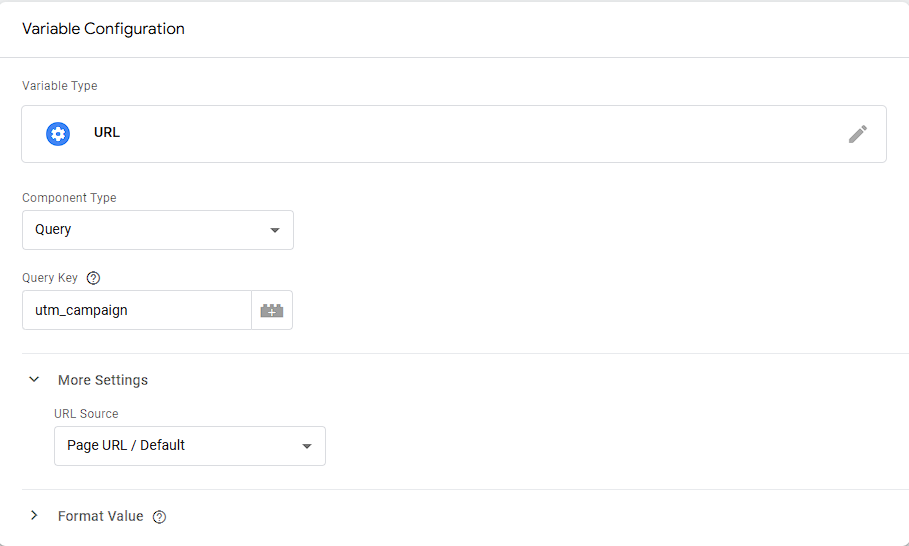
Configuração de Variável – Exemplo de URL
Variáveis de URL permitem capturar dados da URL da página, como parâmetros de rastreamento (utm_campaign) ou caminhos específicos da página.
Na seção Variáveis Definidas pelo Usuário, clique em
.Escolha Configuração da Variável e selecione URL.
No menu suspenso Tipo de Componente, escolha a parte da URL que você precisa:
Caminho: Captura o caminho depois do domínio (por exemplo,
/produtos/sapatos).Consulta: Captura parâmetros de URL específicos como
utm_campaign.
Se você escolher Parâmetro de Consulta, insira a Chave do Parâmetro de Consulta (por exemplo,
utm_campaign).Salve a variável com um nome descritivo, como URL - Campanha UTM.
Utilizando Variáveis
Após criar variáveis, você pode usá-las para tornar as tags e os acionadores mais dinâmicos.
Em Tags: Ao configurar uma tag, você pode inserir variáveis selecionando o símbolo {{}} ou digitando {{nome da variável}}. Por exemplo:
Use {{ID de Rastreamento GA}} em uma tag do Google Analytics no campo ID de Rastreamento.
Use {{DL - ID do Produto}} para passar dinamicamente o ID do produto em uma tag de conversão.
Em Gatilhos: Variáveis podem ser usadas em gatilhos para especificar condições de ativação. Por exemplo:
Crie um gatilho para disparar em páginas onde {{URL - Caminho da Página}} contenha /checkout
Tags
Tags são trechos de código usados para coletar dados e monitorar interações dos usuários para plataformas de marketing e análise. Em vez de inserir manualmente cada tag no código do seu site, o GTM funciona como um hub central, permitindo que você gerencie todas as suas tags em um só lugar.
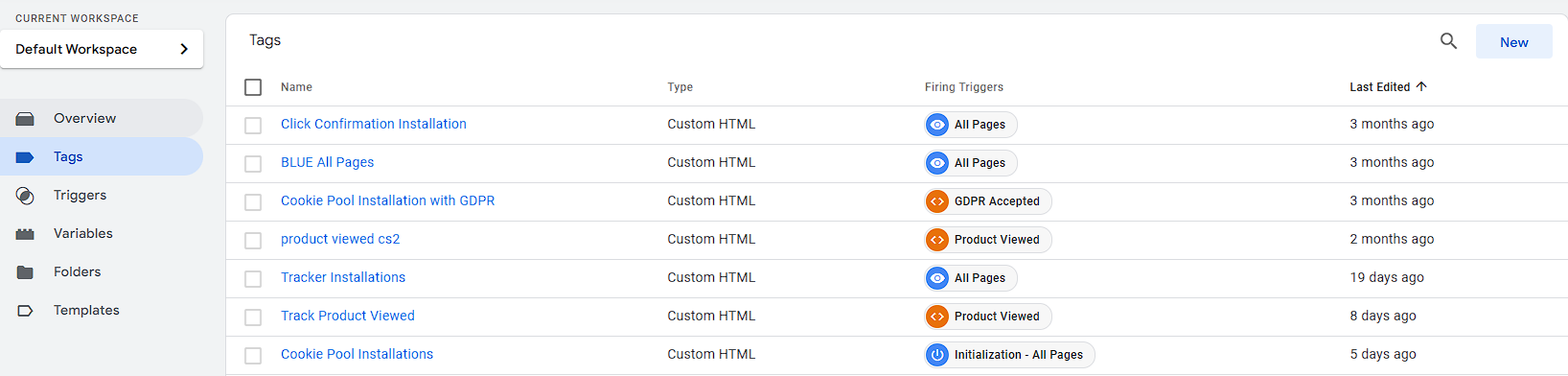
Criando Tags
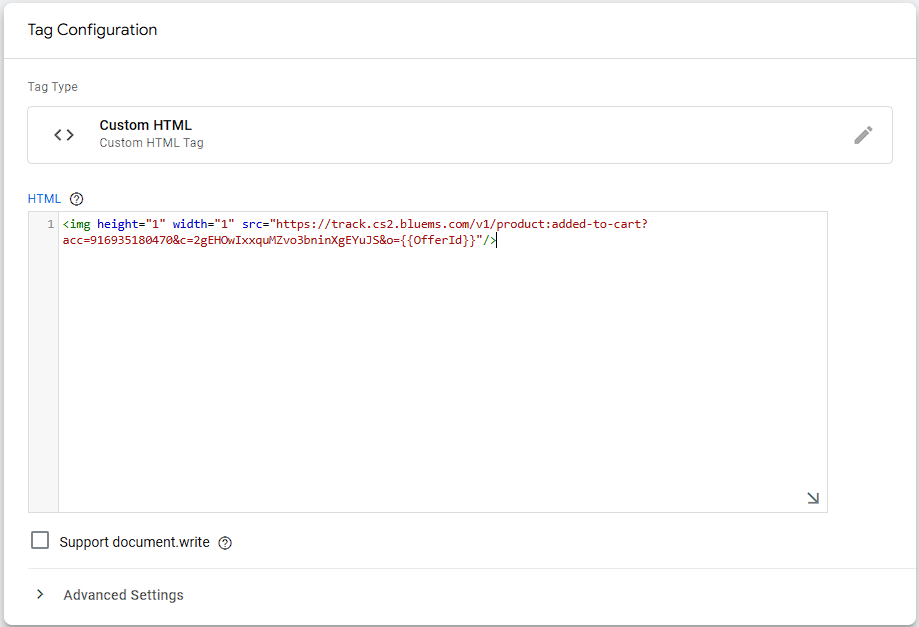
Há muitas coisas que você pode realizar usando tags. O GTM oferece diversos tipos de tags. Aqui está um exemplo de como criar uma tag utilizando os códigos de pixel da BMS.
Na página de Tags, clique em
 para adicionar uma nova tag e depois em
  para começar a configurá-la.
Selecione HTML Personalizado na lista.
No campo HTML, cole o código do pixel que você precisa instalar; no exemplo, foi usado um pixel de produto adicionado ao carrinho.
Lembre-se de substituir o ID da Oferta pelo identificador do produto usado em seu site ou usar uma variável do GTM previamente configurada vinculada a ele. Você pode saber mais sobre como o ID da Oferta da BMS funciona no nosso artigo sobre Catálogos.
Selecione os gatilhos que irão controlar quando esta tag será ativada.
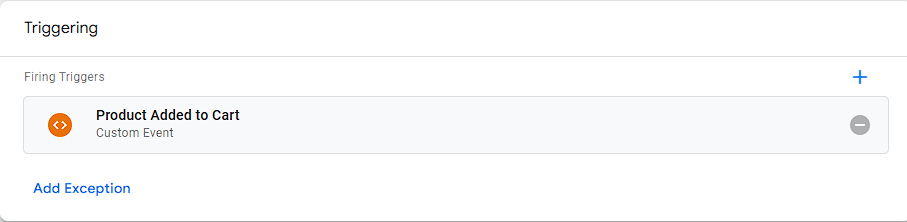
Dê um nome e salve sua tag.
Clique em
 para acessar uma pré-visualização da sua página com as tags instaladas e faça a depuração, se necessário. (Esta etapa é opcional)
Clique em
 para enviar suas alterações para a versão ao vivo do seu site.
Modelos
Como alternativa, você pode usar nosso modelo de Tag Universal BMS para instalar os componentes da BMS no seu site de forma fácil. Este modelo único contém a maioria das nossas tags de produto, e vamos detalhar as ações disponíveis a seguir.
Configurando a Tag Universal da BMS
Ao criar uma nova tag, você precisará escolher o tipo da sua tag; é aqui que você encontrará nosso modelo após pesquisá-lo como "BMS Universal Tag".
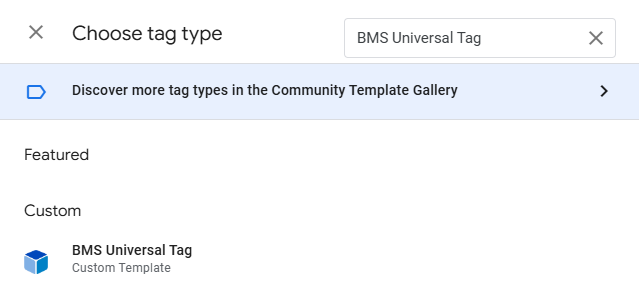
Após selecionar este modelo, você precisará preencher alguns detalhes de acordo com a ação que deseja executar. Estas são algumas das ações disponíveis:
Rastrear Página Carregada
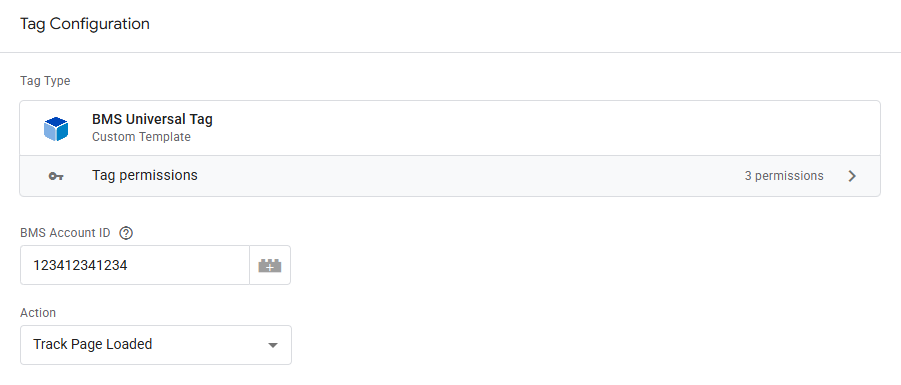
Quando acionada, esta ação executará a Tag de Rastreio de Carregamento de Página. Para configurá-la, você precisará preencher os seguintes detalhes:
ID da Conta BMS: Seu número de conta BMS de 12 dígitos.
Adicionar usuário a um Cookie Pool
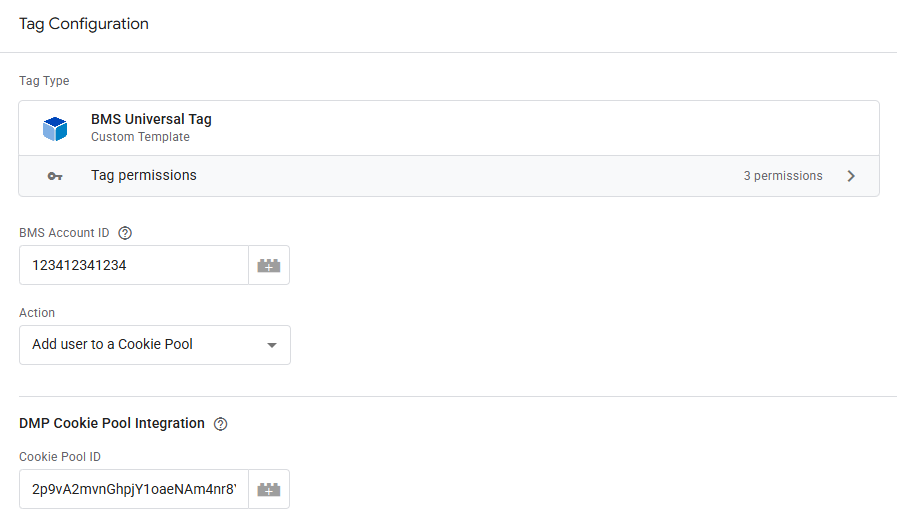
Quando acionada, esta ação adicionará usuários a um Cookie Pool. Para configurá-la, você precisará preencher os seguintes detalhes:
ID da Conta BMS: Seu número de conta BMS de 12 dígitos.
ID do Cookie Pool: Insira seu ID do Cookie Pool; ele está disponível ao criar ou editar um cookie pool no editor de cookie pools.
Registrar Atividade do Usuário em um Rastreador
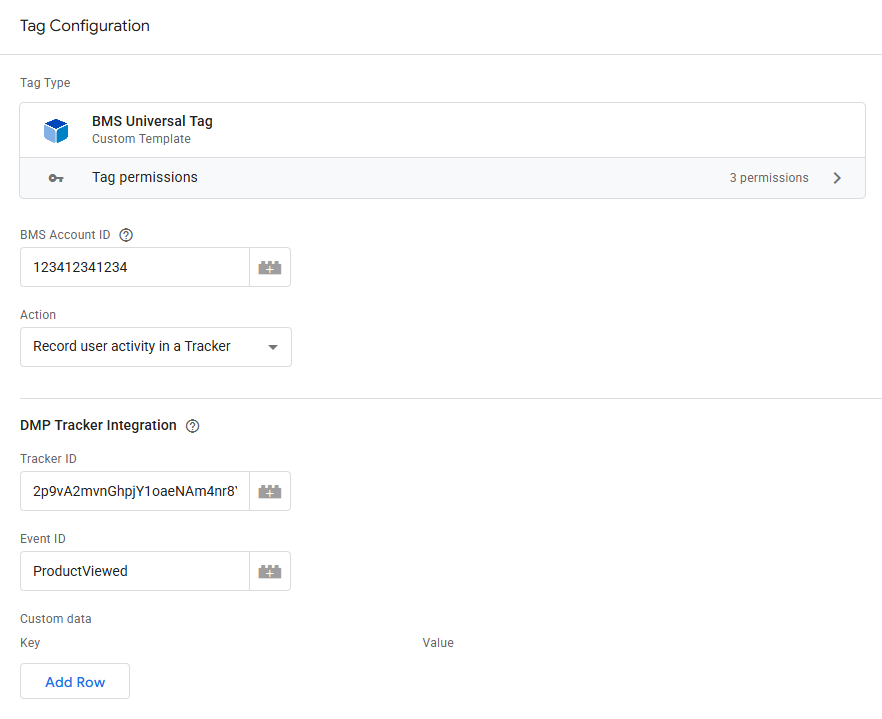
Quando acionada, esta ação executará as ações do seu Rastreador. Para configurá-la, você precisará preencher os seguintes detalhes:
ID da Conta BMS: Seu número de conta BMS de 12 dígitos.
ID do Rastreador: Insira seu ID do Rastreador; ele está disponível ao criar ou editar um rastreador no editor de rastreadores. Você também pode usar uma variável do seu site que forneça seu ID do Rastreador quando chamada.
ID do Evento: Insira a variável que você identificou como o ID do Evento que deseja capturar.
Dados Personalizados: Se você configurou campos de dados personalizados no seu Rastreador BMS, adicione-os aqui.
Contar Evento no Catálogo
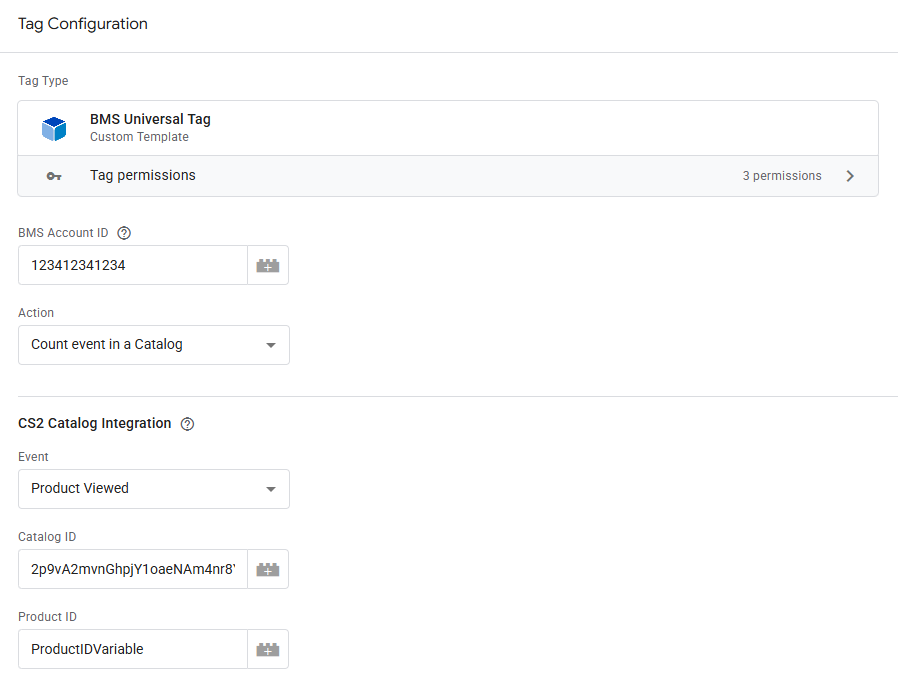
Quando acionada, esta ação carregará o pixel do seu Catálogo no seu site. Para configurá-la, você precisará preencher os seguintes detalhes:
ID da Conta BMS: Seu número de conta BMS de 12 dígitos.
Evento: Selecione o evento que você deseja capturar no menu suspenso.
ID do Catálogo: Você pode inserir o ID do seu catálogo ou usar uma variável do seu site que forneça o ID quando chamada.
ID do Produto: Insira uma variável do seu site que forneça o ID do produto quando chamada.
Contêiner de Tag
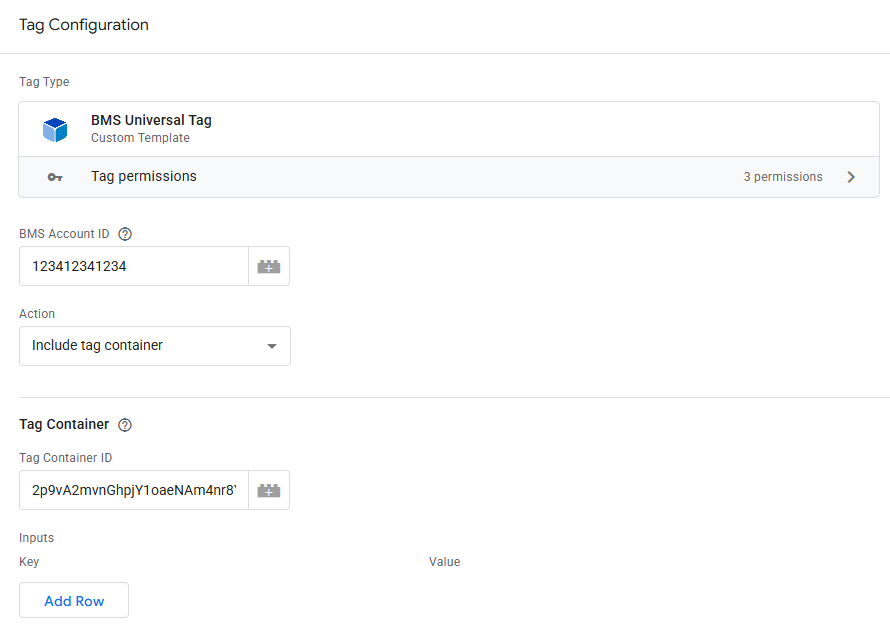
Quando acionada, esta ação carregará um Contêiner de Tag no seu site. Para configurá-la, você precisará preencher os seguintes detalhes:
ID da Conta BMS: Seu número de conta BMS de 12 dígitos.
ID do Contêiner de Tag: Insira o ID do Contêiner de Tag da BMS.
Dados Personalizados: Se você configurou campos de dados personalizados para este contêiner de tag, adicione-os aqui.
Informações Adicionais
Cada site de comércio eletrônico ou website tem suas próprias particularidades. Para configurar o Google Tag Manager corretamente, é importante estar atento a esses detalhes. Você pode saber mais sobre algumas dessas plataformas de comércio eletrônico nos links abaixo:
Confira estes artigos para saber mais sobre como seu site ou plataforma de comércio eletrônico funciona, e os nomes que eles usam para eventos, identificadores de produto, etc.
Atualizado
Isto foi útil?