
Gerenciando Campanhas
Criando uma Campanha
Na tela de Campanhas, clique em  .
.
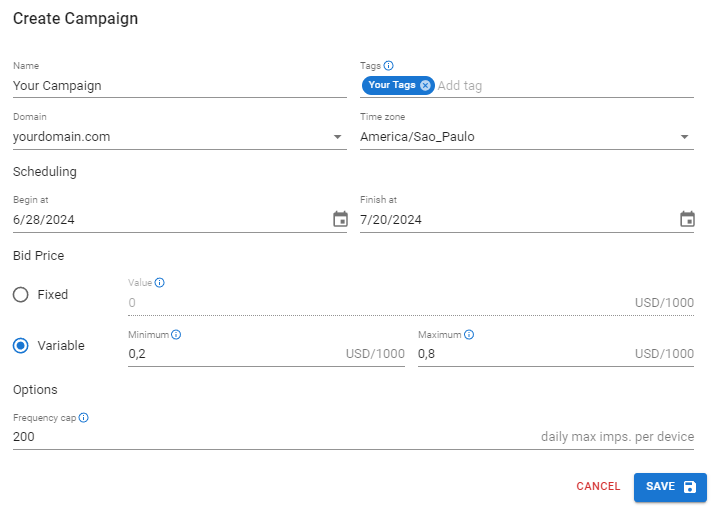
Após preencher todos os campos, clique em  . Se houver algum campo inválido, ele será mostrado para que você possa revisar o que está faltando.
Configurando sua Campanha
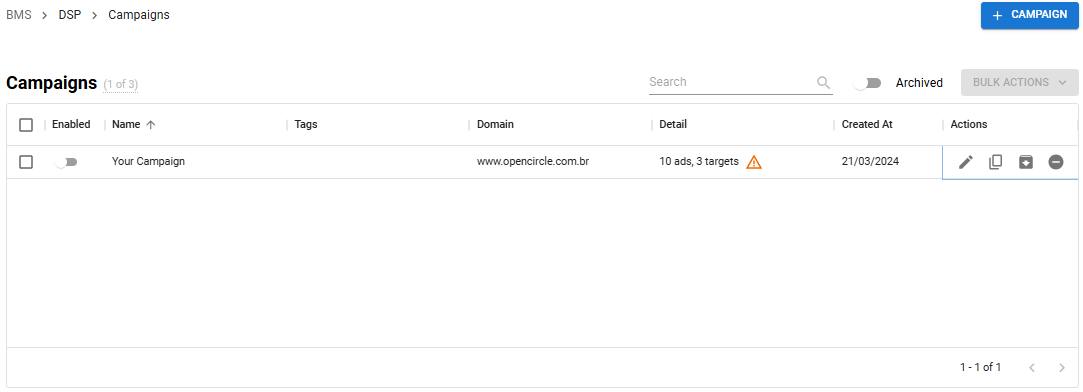
Para começar a configurar sua Campanha, marque a  da campanha desejada e a aba de configuração será exibida.

Habilitando sua Campanha
Para habilitar sua campanha, você deve ter pelo menos um Público-alvo e um Anúncio adicionados à campanha. Você também pode verificar o sinal de  para ver se há algum problema impedindo a ativação da campanha.


Compartilhar Preview do Ad
Para visualizar o seu anúncio, selecione uma ou mais campanhas e depois clique em  .
.

Para compartilhar a prévia do seu anúncio, clique em  e, em seguida, selecione “Copy Link” para copiar o link que deseja enviar ao seu cliente.


Duplicando sua Campanha
Se você deseja reutilizar uma campanha com diferentes configurações sem ter que criar uma nova do zero, tem a opção de duplicar uma campanha. Clique em  na campanha que deseja duplicar e uma cópia dessa campanha será listada. Ao duplicar uma campanha, você também duplica anúncios, orçamento e públicos-alvo.
Arquivando e Desarquivando sua Campanha
Se uma campanha já cumpriu seu propósito, mas você não deseja excluí-la, tem a opção de arquivá-la. Clique em  para arquivar.
Para verificar suas campanhas arquivadas, clique em  para mudar sua visualização para campanhas Arquivadas. Lá você verá todas elas e, se desejar recuperar uma campanha, basta clicar em
  e a campanha estará disponível novamente.
Excluindo uma Campanha
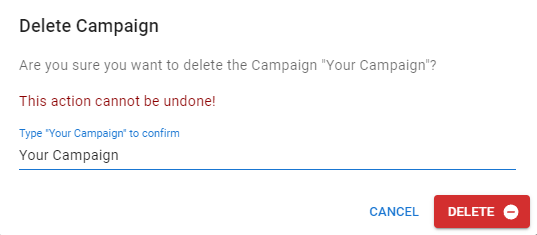
Se precisar excluir uma campanha, basta clicar em  e uma tela de confirmação será exibida. Esta ação não pode ser desfeita e você terá que digitar manualmente o nome da campanha para excluí-la.
Aba de Métricas
Atualizado
Isto foi útil?