
Chaves de API
Gerenciando Chaves de API
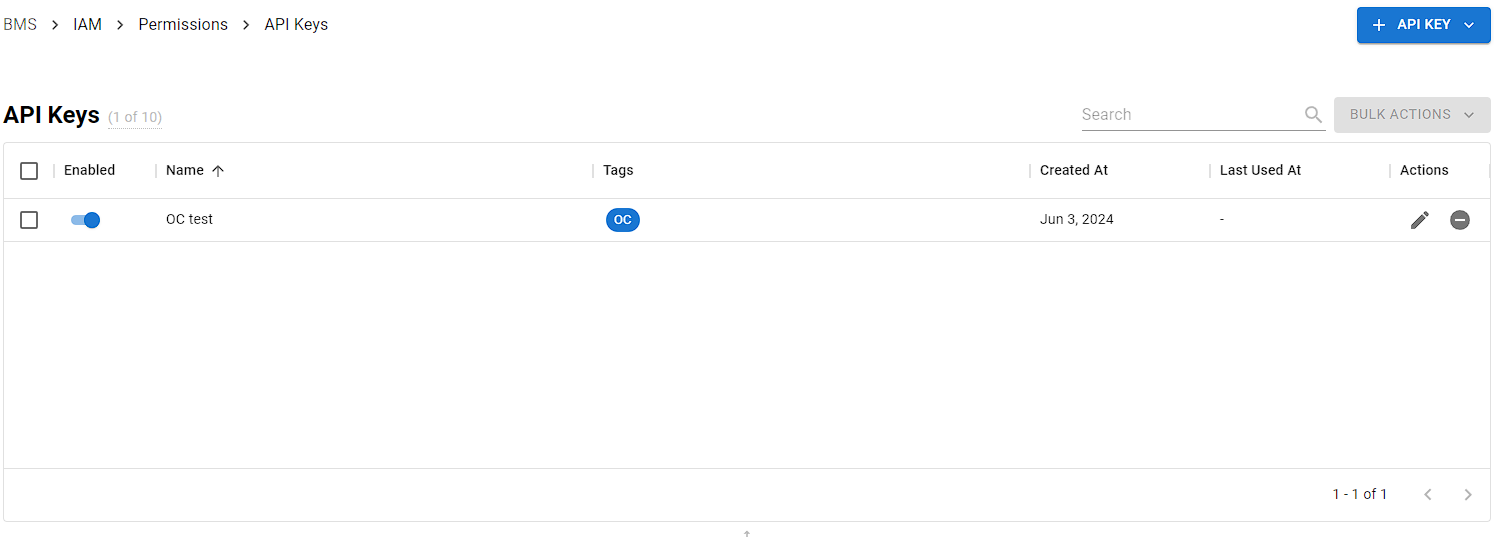
Criando uma Chave de API
Criar nova Chave de API
Clique em
 para adicionar uma Chave de API.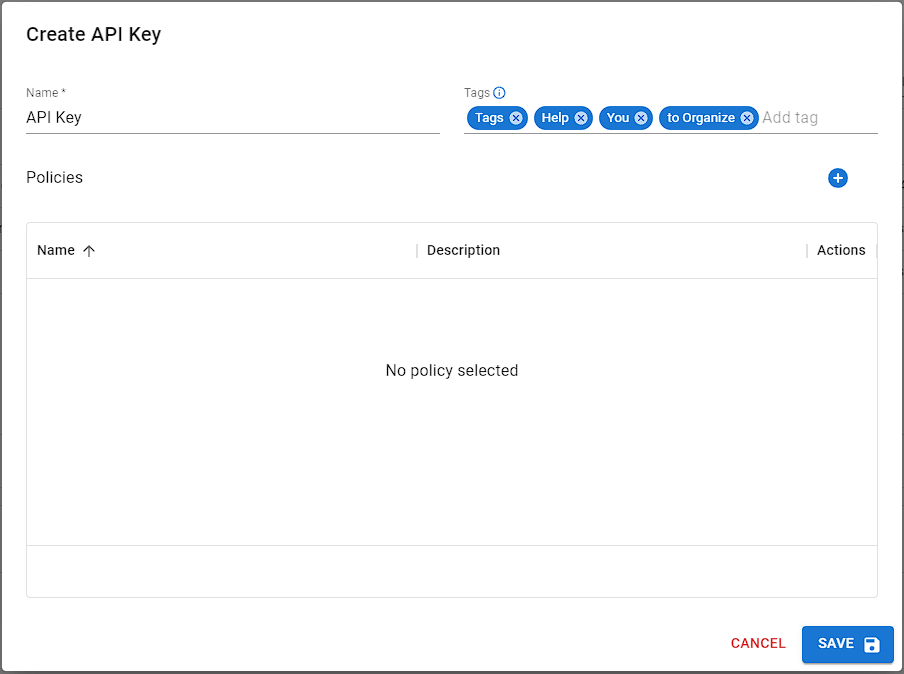
Editor de Chaves de API Políticas: Defina políticas de acesso que limitam a que esta Chave de API concede acesso. Clique em
 para adicionar suas políticas. Cada política tem um nome e uma descrição do acesso que ela concede. Você também pode criar a Chave de API sem selecionar uma política.
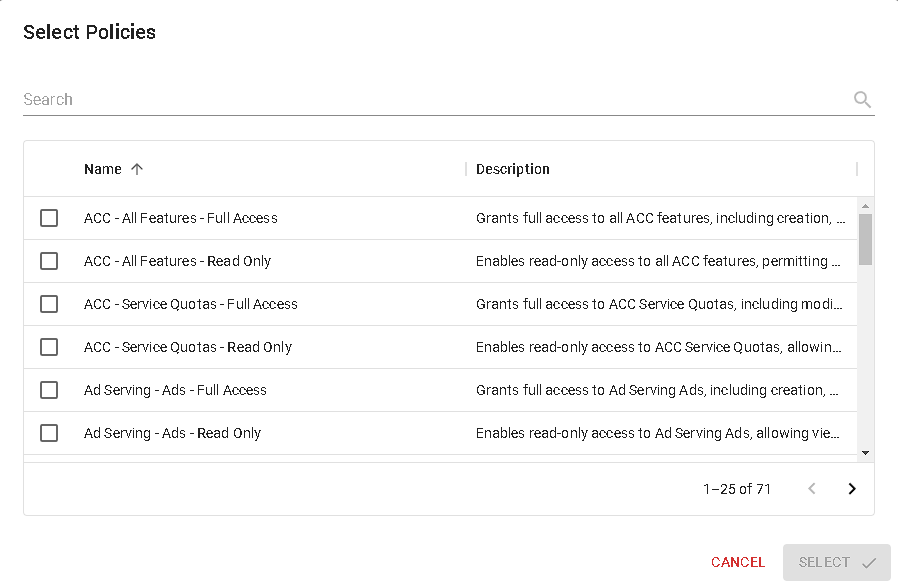
Tela de Seleção de Políticas Após selecionar todas as políticas necessárias, clique em
 para confirmar sua seleção.
Clique em
 para salvar sua Chave de API.
Vincular Chave de API Existente
Clique em
para adicionar uma Chave de API.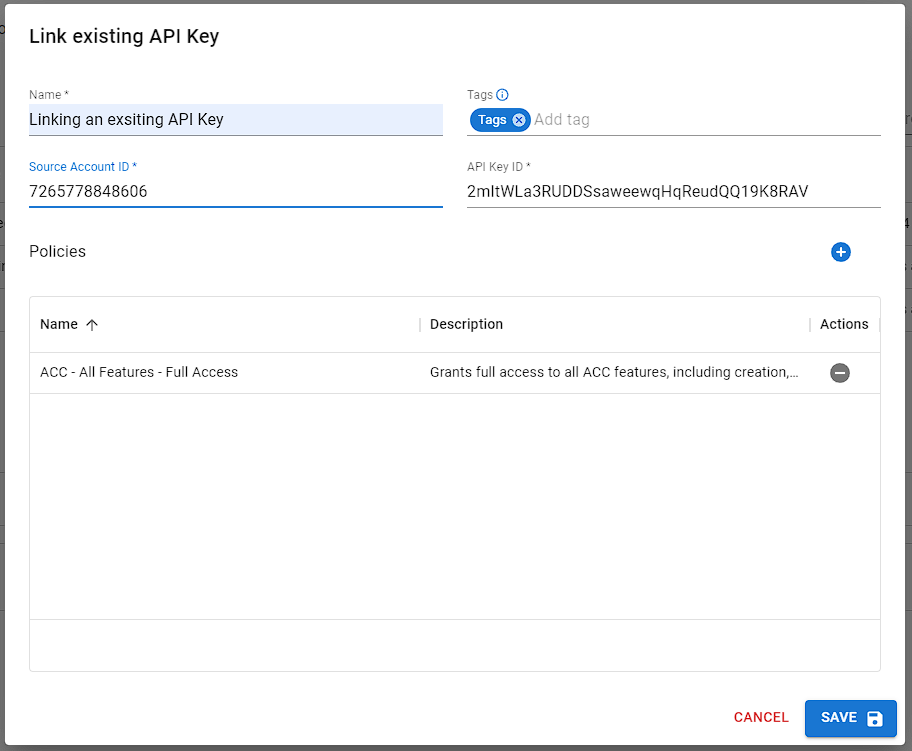
Vinculando uma API Existente Políticas: Defina políticas de acesso que limitam o que esta Chave de API concede acesso, clicando em
para adicionar suas políticas. Cada política requer um nome e uma descrição do acesso que fornece. Ao vincular Chaves de API, pelo menos uma política deve ser selecionada.Após selecionar todas as políticas necessárias, clique em
para confirmar sua seleção.
Clique em
para salvar sua Chave de API.
Aba Códigos de Acesso
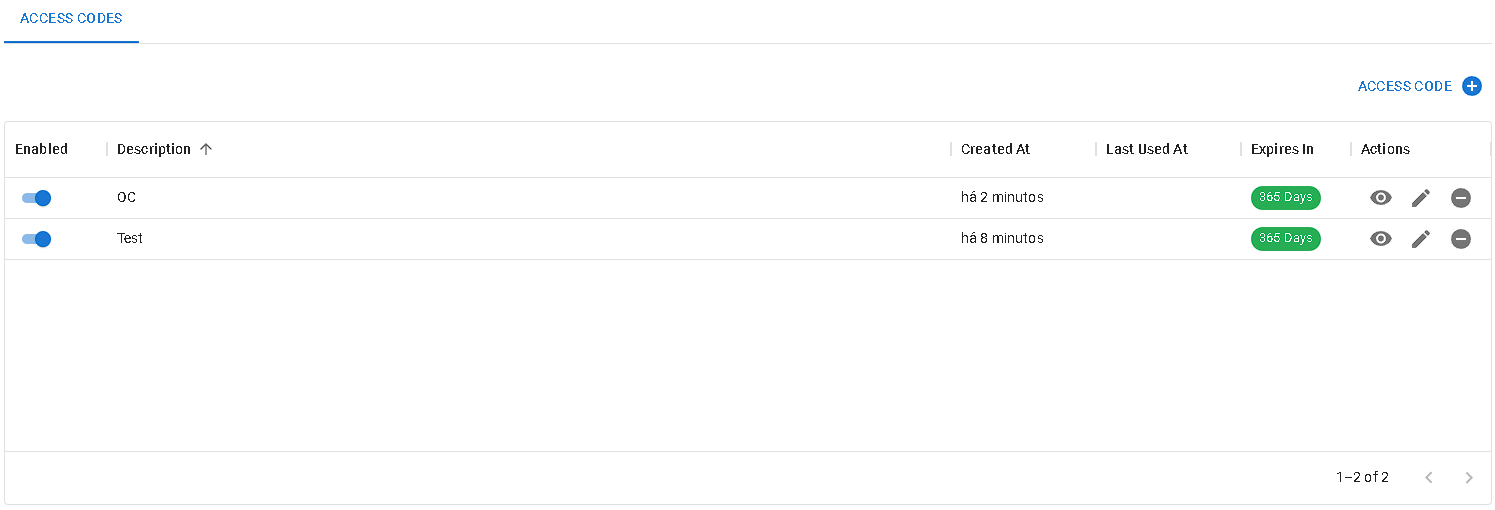
Clique em
 para criar um código de acesso para a Chave de API selecionada.
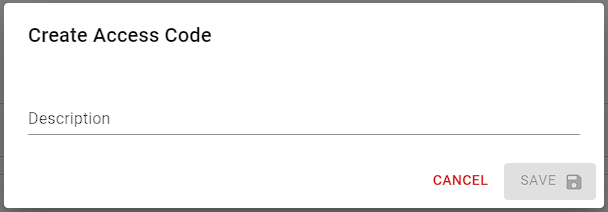
Aba Códigos de Acesso Clique em
 para salvar seu código de acesso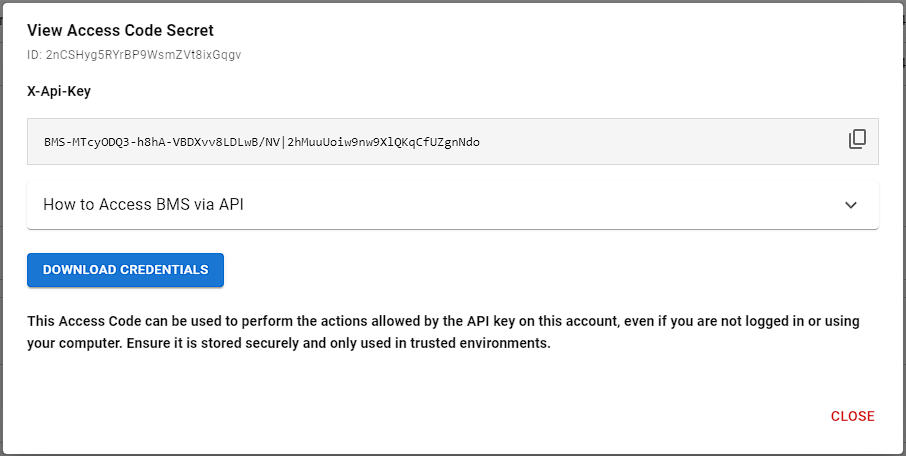
Segredo do Código de Acesso É possível copiar o segredo usando o botão de copiar,
 , ou baixá-lo em um arquivo .txt.
Como Acessar a BMS via API
No Cabeçalho da Requisição: Copie o valor para o cabeçalho
x-api-key. Para isso, use o botão . Isso evitará erros de digitação. Cole-o no cabeçalho de suas requisições.
Acessando a BMS via API - Método via Cabeçalho da Requisição 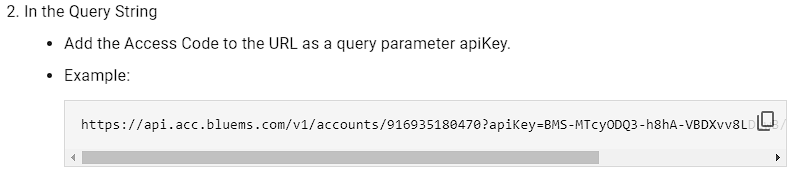
Acessando a BMS via API -Método Query String
Editando Chaves de API e Códigos de Acesso
Todos os detalhes das Chaves de API estão disponíveis para edição clicando em  na mesma linha da Chave de API que você deseja editar. Após fazer suas alterações, clique em
  para salvá-las.
Você também pode excluir uma Chave de API clicando em  , e, em seguida, confirmando a ação em
 . Tenha cuidado - esta ação não pode ser desfeita. Lembre-se de que qualquer API que dependa da Chave de API excluída deixará de funcionar.
Em relação aos Códigos de Acesso, você pode visualizar o segredo e baixar as credenciais clicando em
. Tenha cuidado - esta ação não pode ser desfeita. Lembre-se de que qualquer API que dependa da Chave de API excluída deixará de funcionar.
Em relação aos Códigos de Acesso, você pode visualizar o segredo e baixar as credenciais clicando em  na mesma linha do código de acesso. A descrição do código de acesso também pode ser editada clicando em . Quando terminar, clique em para salvar suas mudanças.
Você também pode excluir códigos de acesso. Isso é útil em casos onde os dados possam ter sido comprometidos. Para fazer isso, primeiro desabilite o código movendo a chave seletora para a posição de desligado  e, em seguida, clicando em na mesma linha do código de acesso que deseja excluir e confirmando em .
Atualizado
Isto foi útil?