Catálogos

Na aba Catálogos, você poderá criar um catálogo e, em seguida, instalar um pixel em sua página para que a BMS possa coletar dados com base nos seguintes eventos:

  • Produto Visualizado

  • Produto Adicionado ao Carrinho

  • Produto Comprado

Ao adicionar esses eventos à sua página, poderemos coletar todos os dados necessários para começar a criar métricas e, em seguida, usar nossos Modelos de Recomendação para melhorar seus anúncios.

Gerenciando Catálogos

Criando um Catálogo

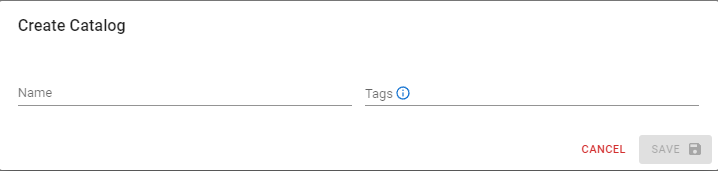
Para criar um catálogo, clique no botão Create Catalog.

Tela de Criação de Catálogo

Escolha um nome para o seu catálogo e, se desejar, adicione Tags para identificá-lo melhor.

Após preencher os campos, clique em Save.

Seu catálogo estará então disponível em sua lista.

Lista de Catálogos

Editando um Catálogo

Se precisar editar o nome ou as tags de um catálogo, clique em Edit. Após fazer as alterações necessárias, clique em Save.

Arquivando um Catálogo

Para arquivar um catálogo, clique em Archive. Seu catálogo arquivado será então exibido na lista de Arquivados. Para alterar sua visualização, acione a chave seletora Toggle.

Desarquivando um Catálogo

Para desarquivar um catálogo, alterne sua visualização para a lista de Arquivados e clique em Unarchive. Seu catálogo retornará para a lista de catálogos ativos.

Excluindo um Catálogo

Para excluir um catálogo, clique em Delete. Uma tela será exibida para confirmar a exclusão.
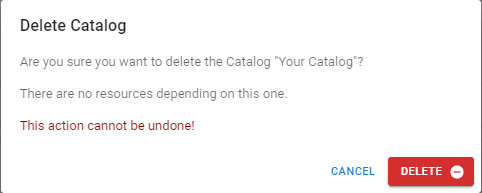
Tela de Exclusão de Catálogo

Após clicar em Delete, seu catálogo será permanentemente excluído.

Instalando Catálogos
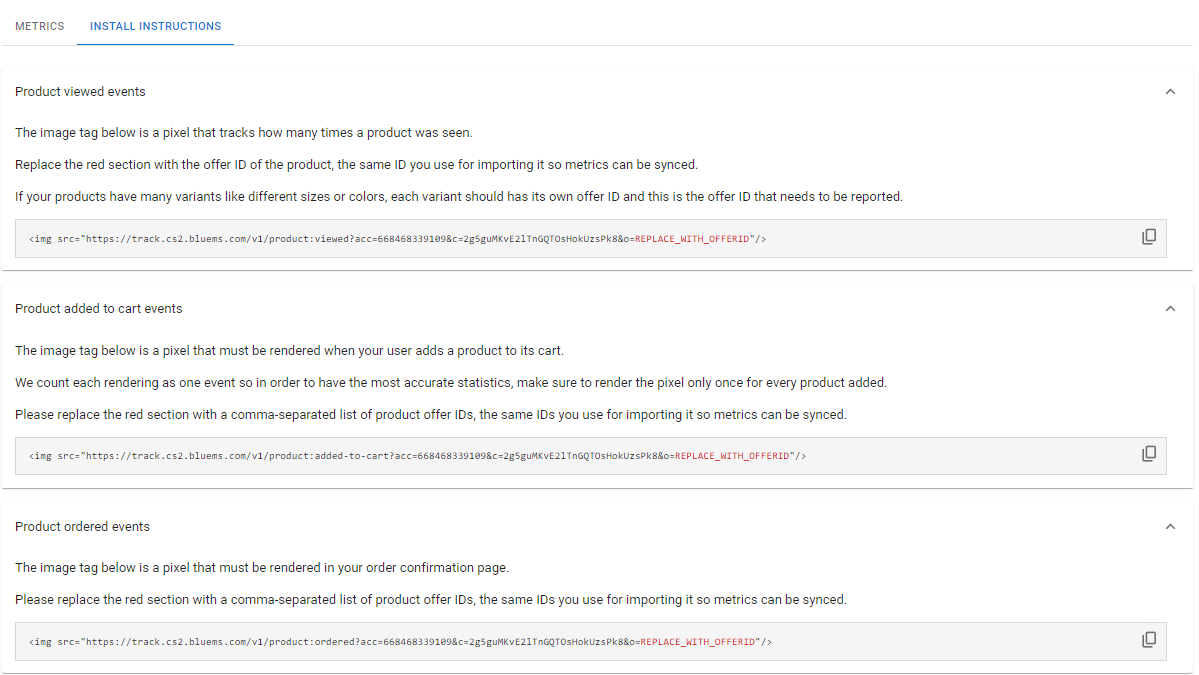
Para ativar nossas métricas e eventos, você precisa instalar um pixel em seu site para começar a coletar dados.

Selecione um Catálogo onde deseja instalar seus pixels e, em seguida, vá para a aba Instruções de Instalação.

Aba de Instruções de Instalação

Cada evento tem uma página correta para ter seu pixel instalado. Verifique a descrição de cada evento para saber exatamente onde.

Lembre-se de substituir o placeholder pelo seu ID da Oferta (offer ID). Cada site tem sua própria maneira de definir uma variável de ID da Oferta, então preste atenção em como essa variável foi configurada em seu site. Se a variável correta não for usada para seus produtos, o evento não funcionará. Garanta que a variável de ID da Oferta em seu site retorne os mesmos valores que foram importados como identificadores de produto (em nossa plataforma, eles são chamados de IDs de Oferta) em seu catálogo.

Exemplo: O evento de Produto Comprado deve ser instalado em sua página de confirmação de pedido.

Aba de Métricas

Depois de criar seu catálogo e instalar corretamente seus pixels, as métricas começarão a ser preenchidas e você poderá rastrear os eventos à medida que acontecem.

Uma ampla lista de Métricas está disponível e é possível agrupá-las por Catálogo, Canal de Importação e Modelo de Recomendação, cada um apresentando suas métricas. Você também pode selecionar múltiplos catálogos para comparação e avaliar seu desempenho.

Estas são todas as métricas disponíveis para o recurso de Catálogos:

Atualizado

Isto foi útil?