
Anúncios
Gerenciando Anúncios
Criando Anúncios
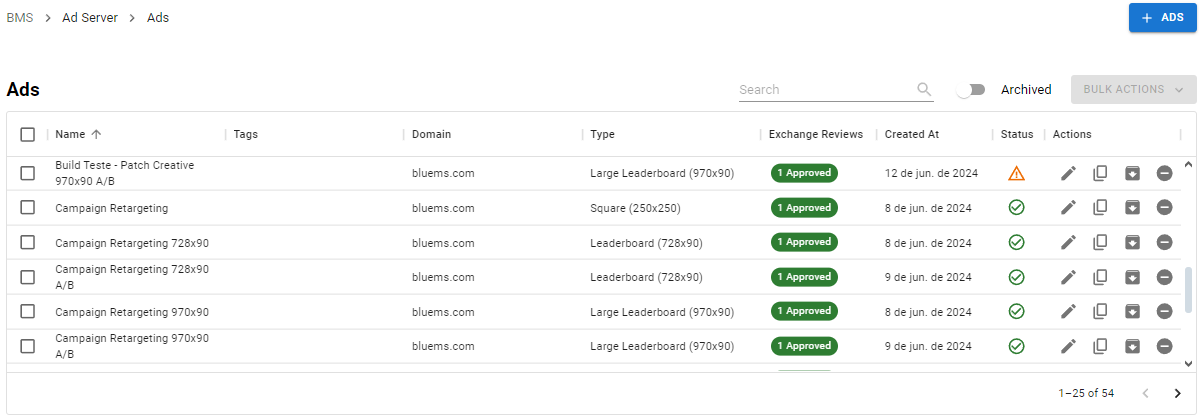
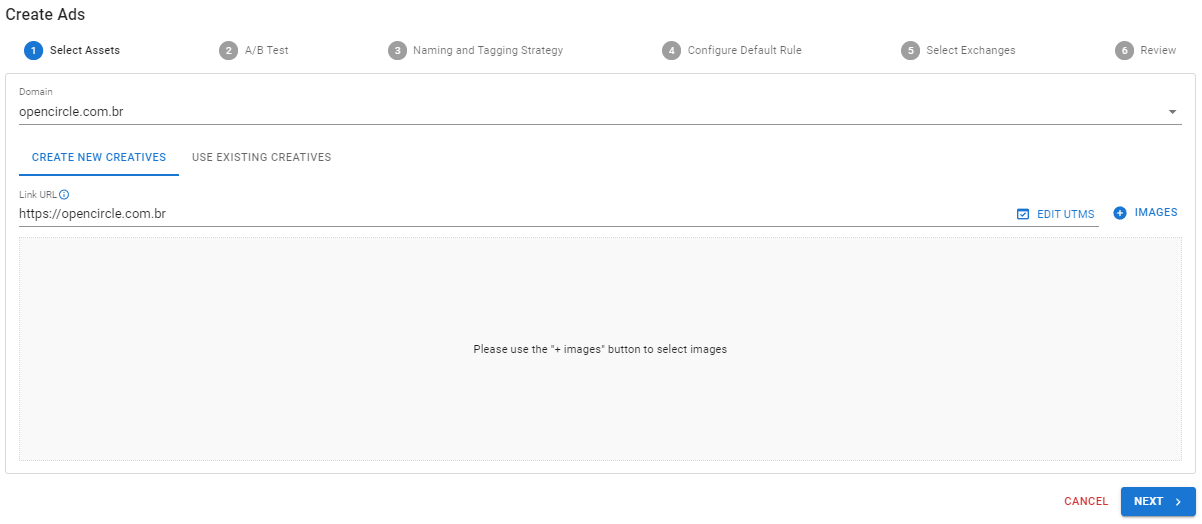
Para criar anúncios, clique em  na área de Anúncios ou na área de Campanhas para começar.
Criar Novos Criativos
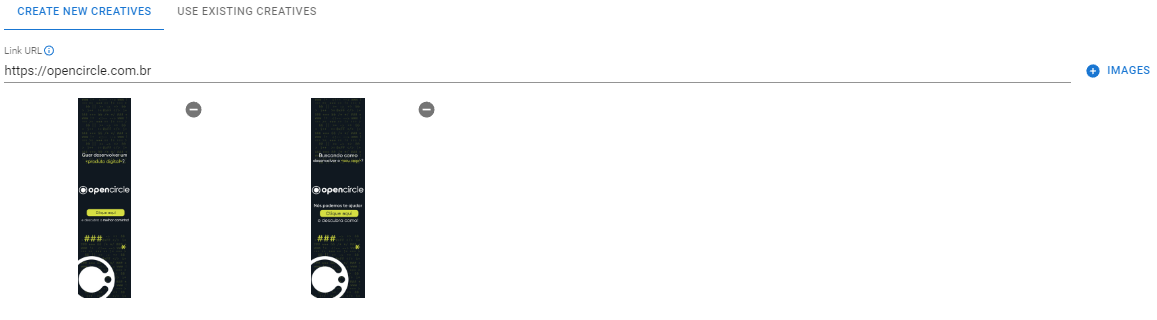
Ao criar novos criativos através da nossa aba de anúncios, você pode clicar em  para carregar imagens. Você pode usar imagens existentes da sua biblioteca de mídia, carregar novas imagens diretamente do seu computador ou inserir seu Endereço Web (URL).
Usar Criativos Existentes
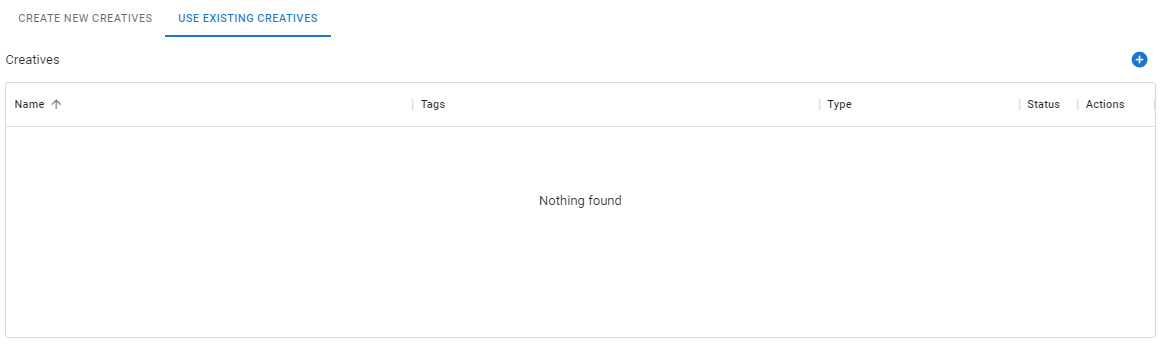
Para usar criativos existentes, clique em
 e uma lista com todos os criativos criados será apresentada.
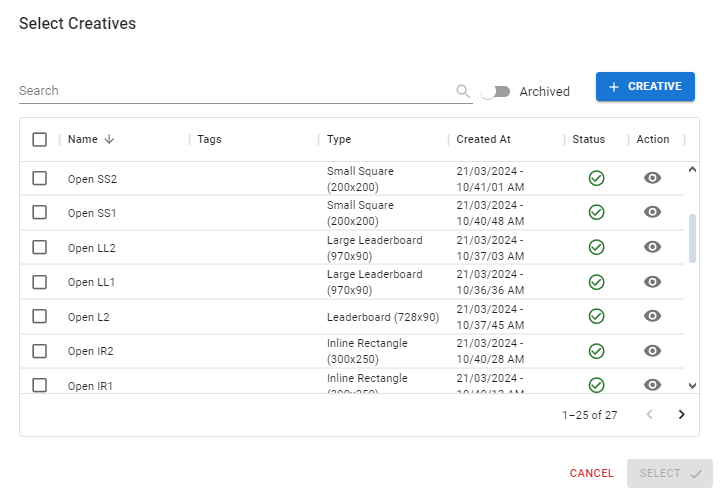
Você também tem a opção de criar um criativo diretamente desta tela, clicando em
 .
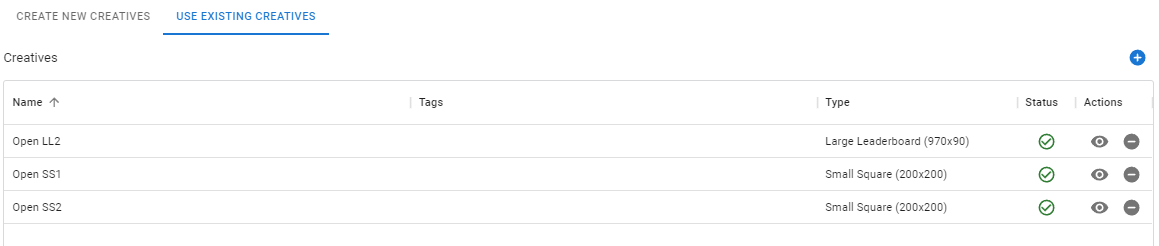
.Uma vez que tenha escolhido todos os criativos necessários, clique em
 e todos os criativos selecionados serão listados.
Você também pode Pré-visualizar seu anúncio clicando em
 , e se necessário, pode remover quaisquer criativos indesejados do seu anúncio clicando em
  .
.
Após fazer todas as alterações necessárias, clique em
 para ir para o próximo passo..
Teste A/B
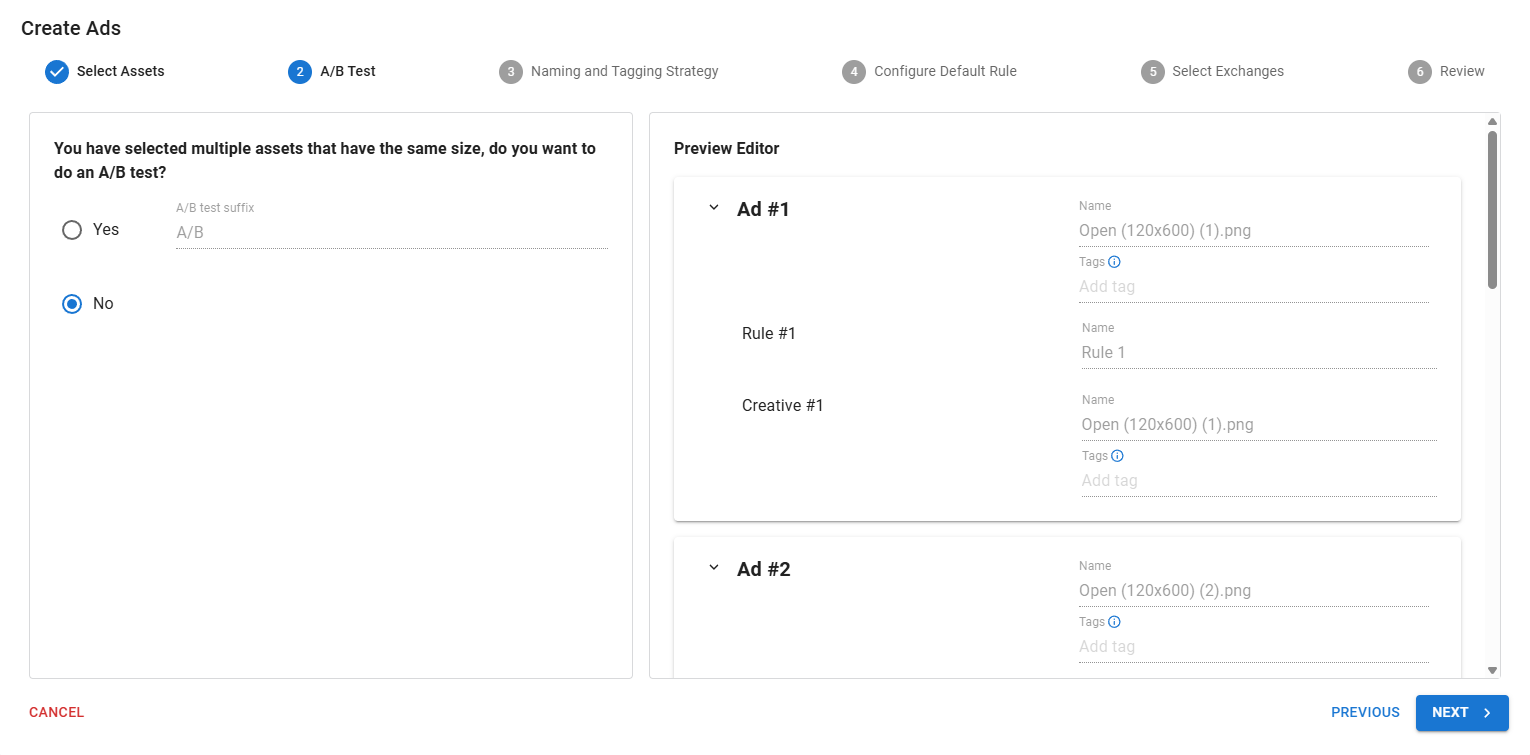
Você pode selecionar se usará o Teste A/B clicando no
 correspondente à sua decisão e, se necessário, definir um Sufixo personalizado para identificar melhor seus criativos de Teste A/B.
Após fazer todas as alterações necessárias, clique em
para ir para o próximo passo.
Nomenclatura e Tags
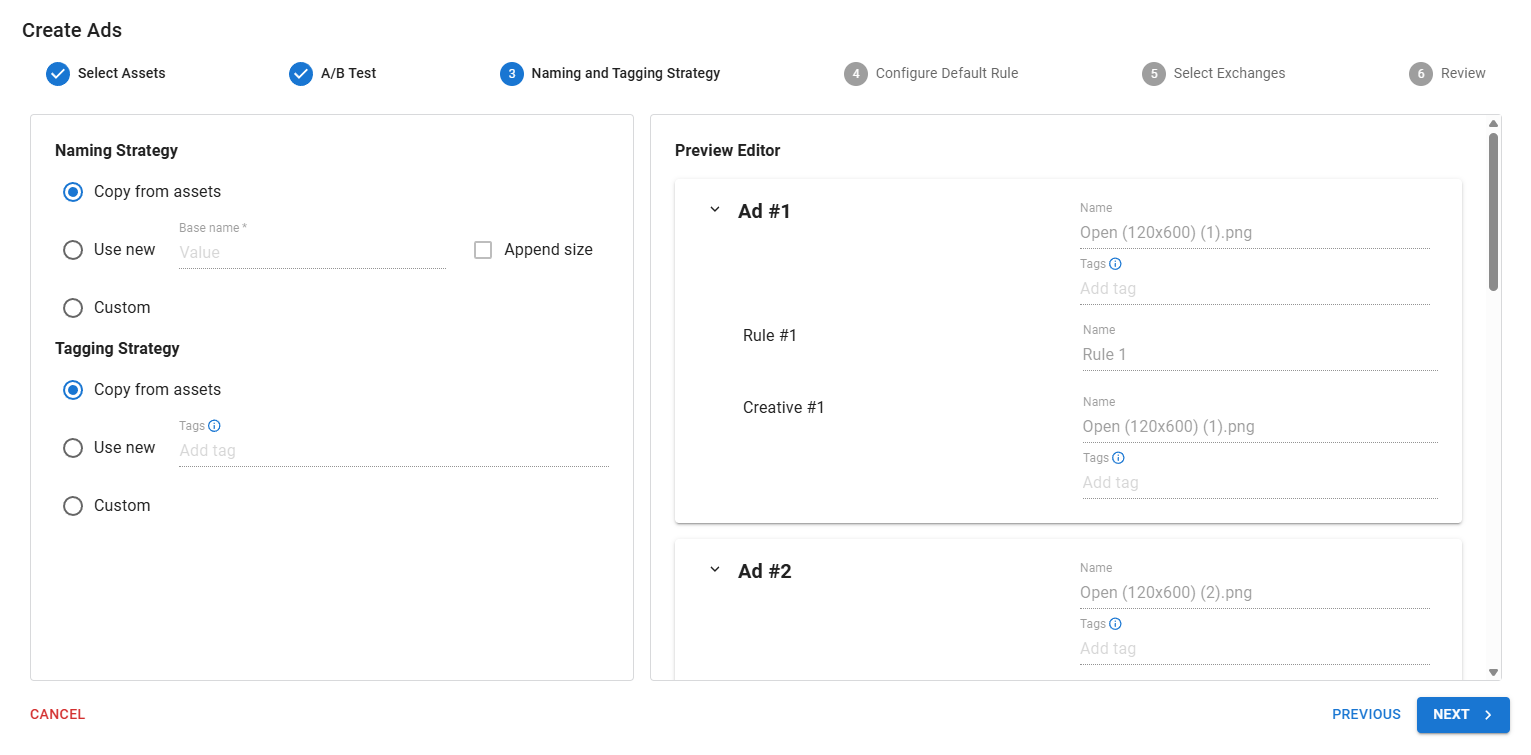
Após fazer todas as alterações necessárias, clique em para ir para o próximo passo.
Regras
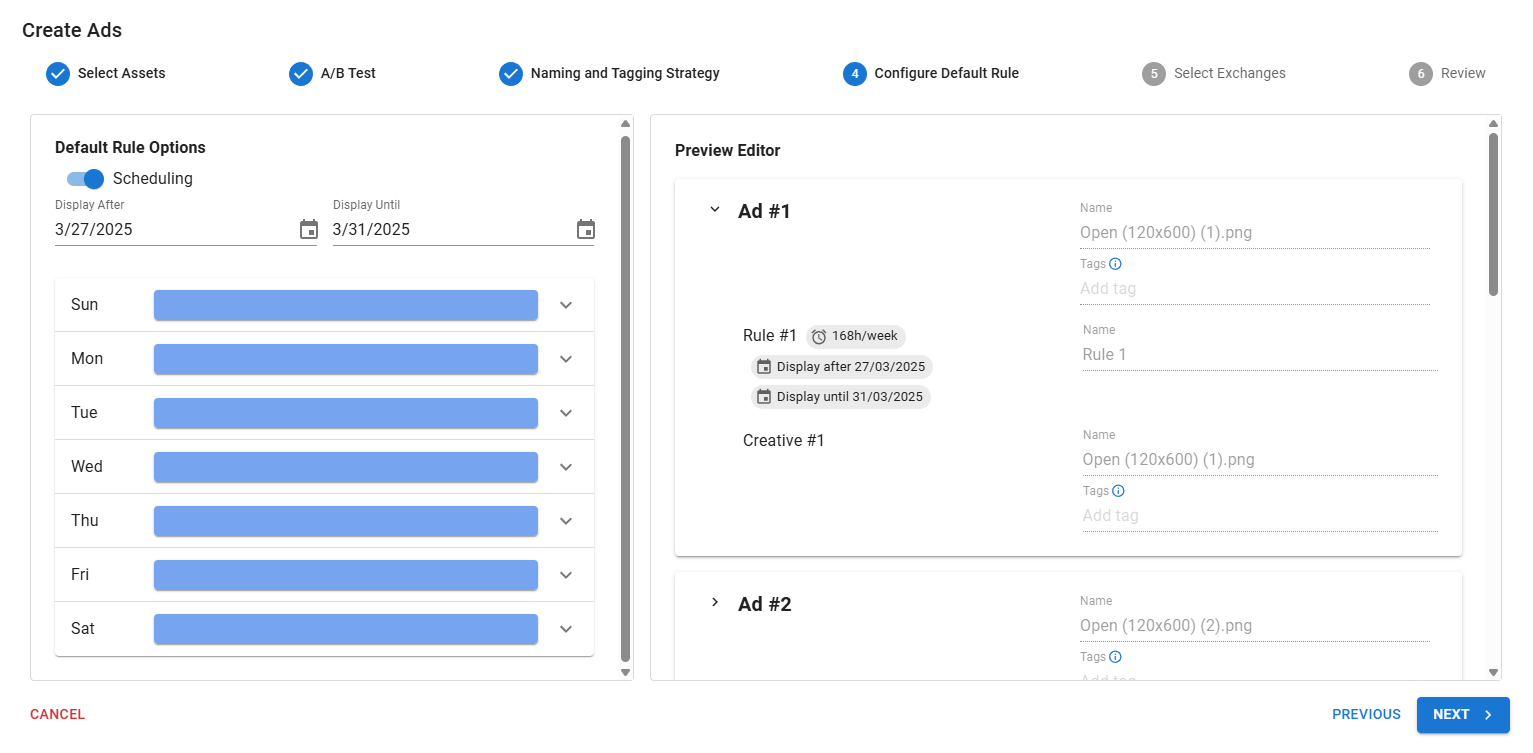
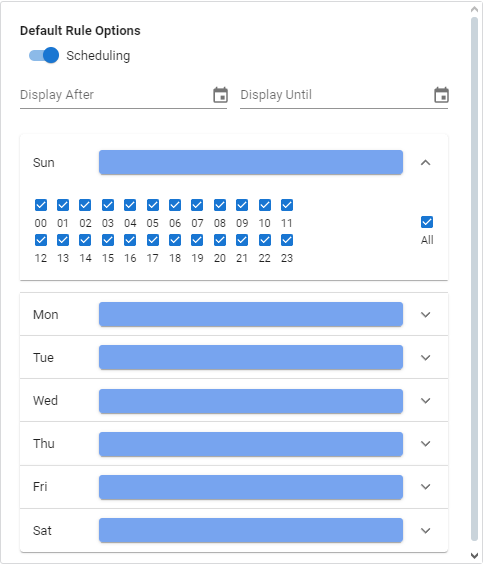
Para definir um horário específico para cada dia ou remover um dia da sua programação, clique no menu suspenso
 .
.
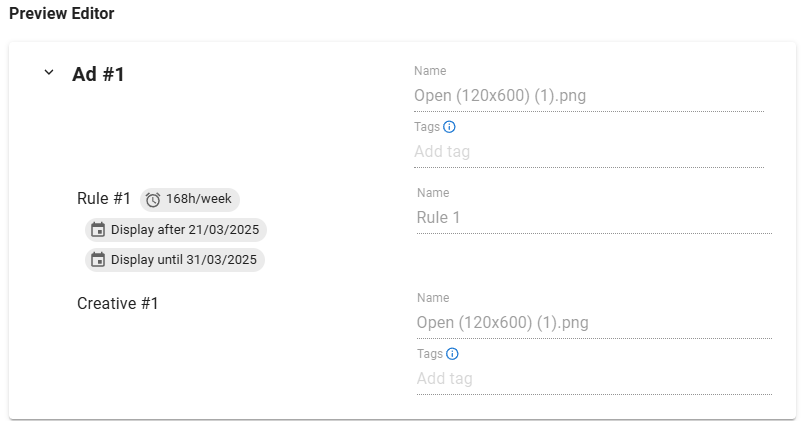
Após fazer todas as alterações necessárias, clique em
para ir para o próximo passo.
Exchanges
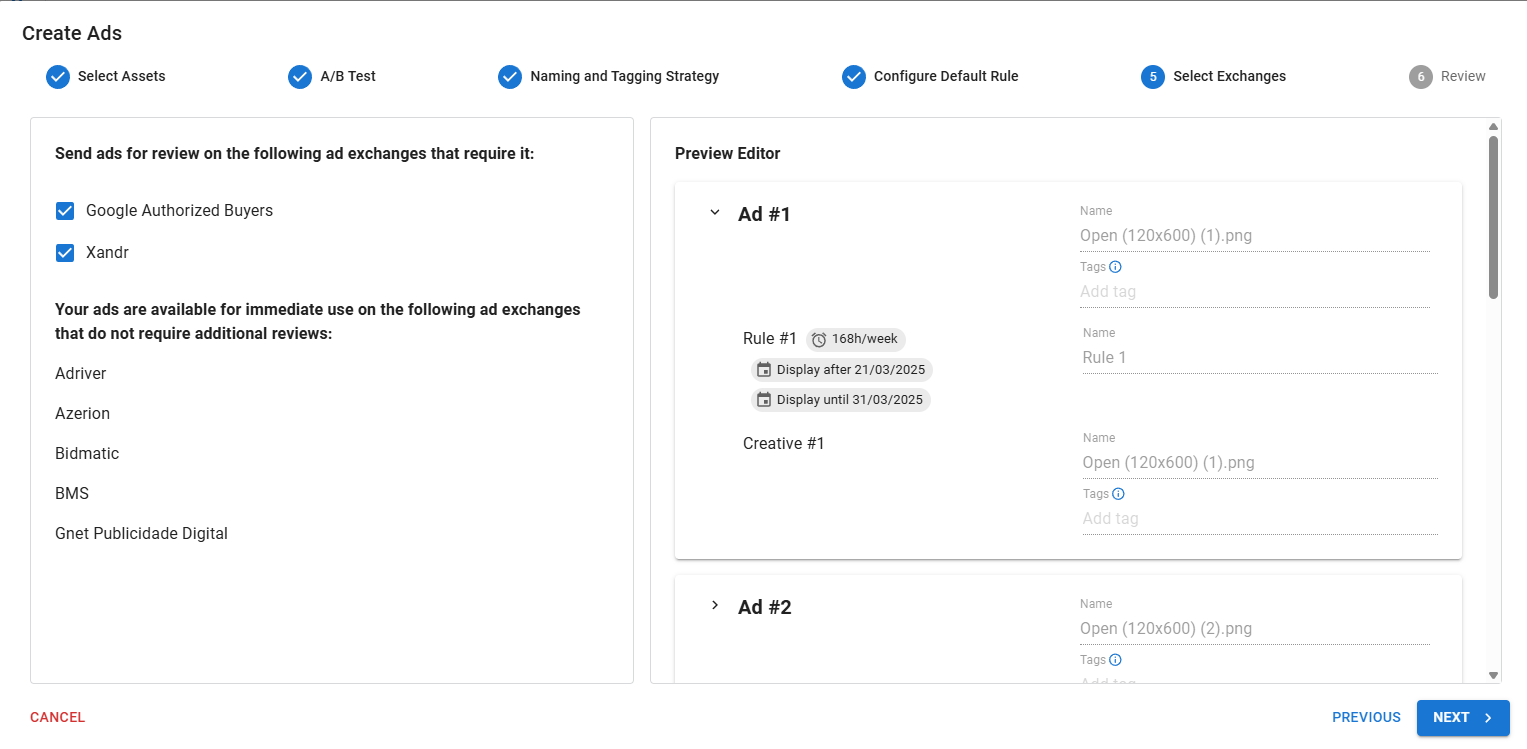
Após fazer todas as alterações necessárias, clique em
 para ir para o próximo passo.
Revisão
Depois de seguir todos os passos corretamente e fazer todas as alterações necessárias, você poderá revisar todas as suas configurações. Se houver algum ajuste necessário, clique em  para corrigir qualquer problema.
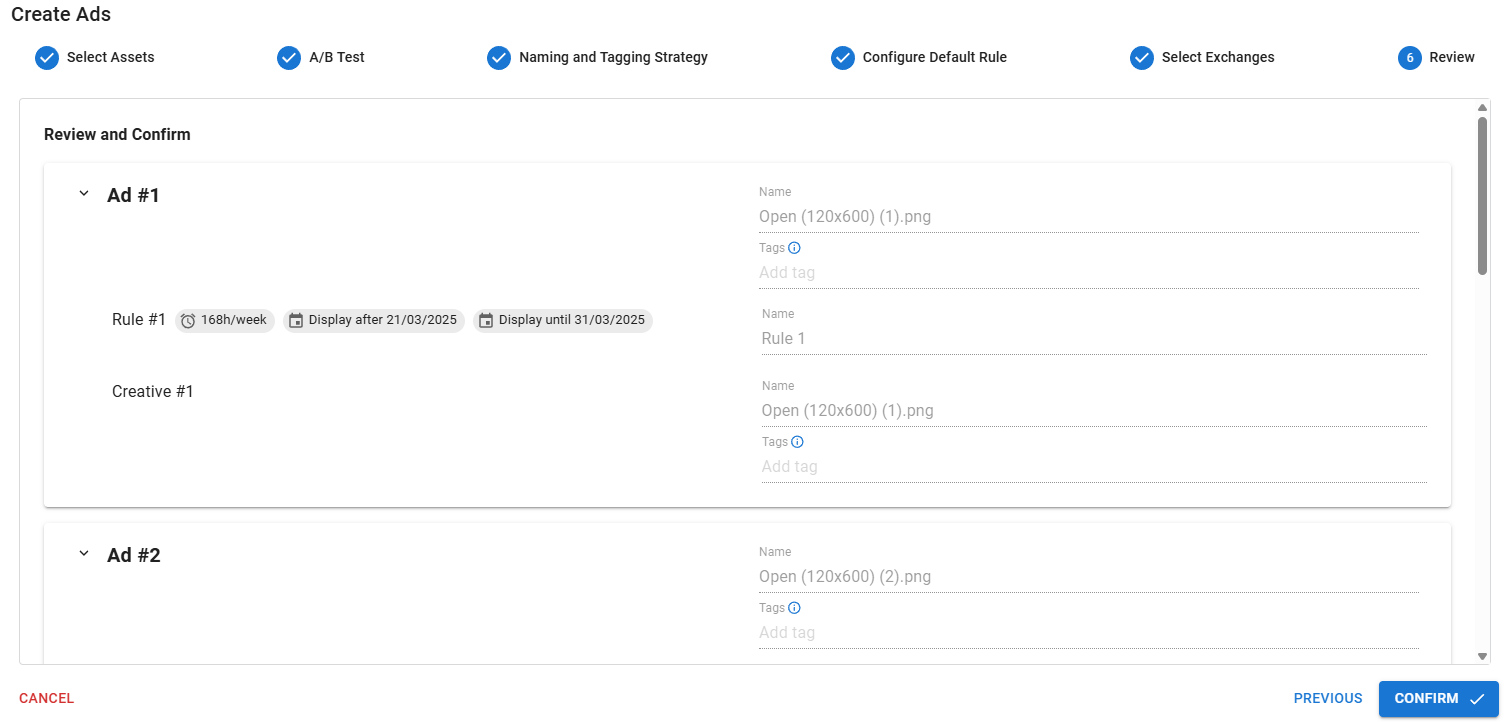
Após revisar todo o processo de criação do seu anúncio, clique em  para finalizar a criação..
Editando um Anúncio
Se precisar fazer alguma alteração, clique em  no anúncio e você poderá editar o nome e as tags do seu anúncio.
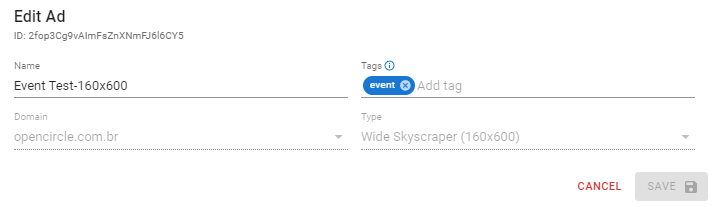
Após fazer as alterações, clique em  .
.
Criando Regras de Anúncio
Para começar a criar uma regra de Anúncio, selecione um anúncio e vá para a aba  .
.
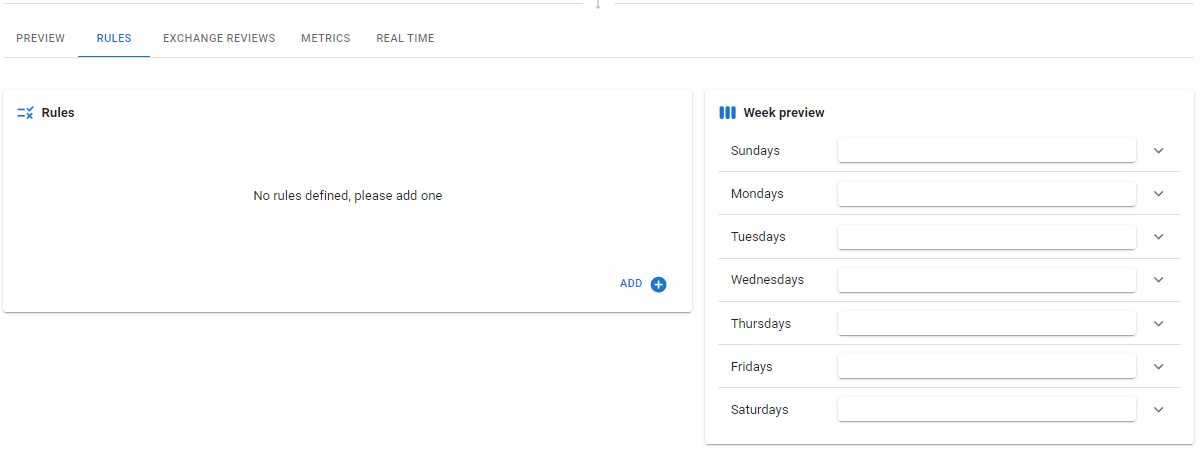
Para criar uma regra, clique em  .
.
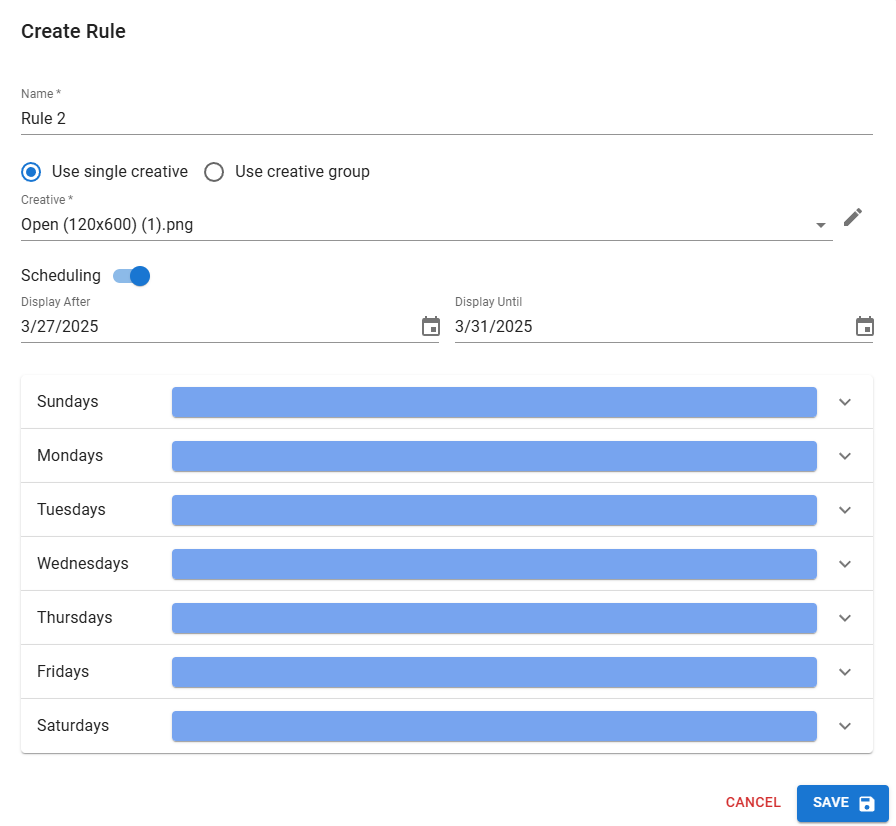
Após fazer todas as personalizações necessárias, clique em .
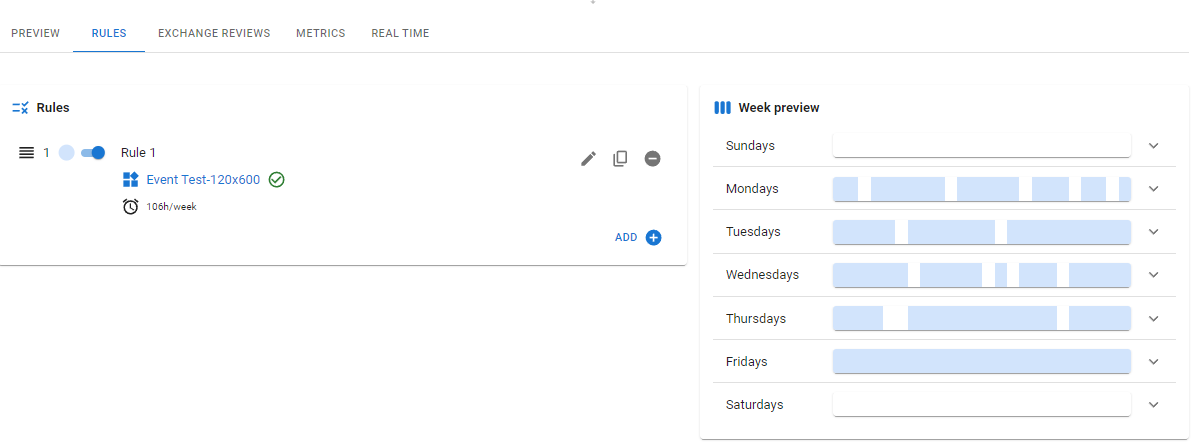
Uma vez que sua regra esteja configurada, uma pré-visualização da semana será mostrada, bem como as horas por semana que seu anúncio será exibido. Para fazer quaisquer alterações necessárias, clique em  .
.
Você pode criar várias regras para o mesmo Anúncio e habilitá-las ou desabilitá-las como desejar. Basta usar o  para decidir quais regras serão usadas.
Revisões das Exchanges
Depois de criar seus anúncios, é necessário que certas exchanges revisem seu anúncio para exibi-lo em seu inventário. Você pode verificar o status da revisão clicando em  .
.
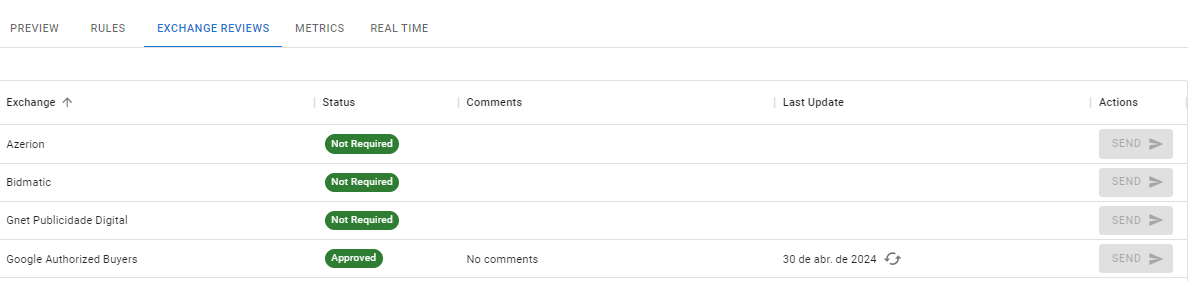
Se você não marcou Enviar para Revisão na criação do seu Anúncio, poderá enviar seu anúncio para revisão clicando em  .
.
Alternativamente, você pode usar as ações em lote para enviar anúncios para revisão em lote. Esta opção está disponível ao selecionar pelo menos 2 anúncios, depois clicando em  e selecionando "Enviar para Revisão".
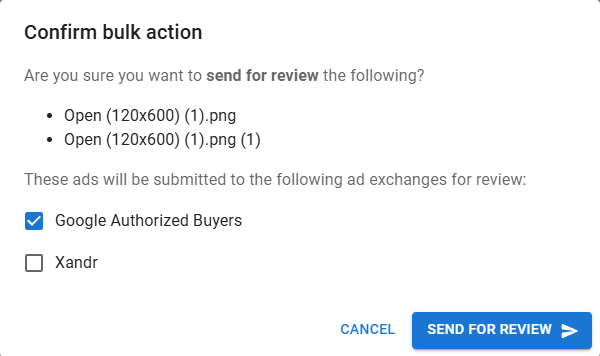
Você também poderá selecionar as ad exchanges antes de enviar os anúncios para revisão em lote. Após selecionar, clique em  para enviar seus anúncios.
Verificando o status de um Anúncio
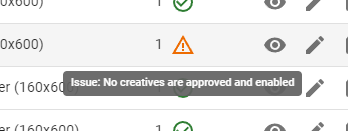
Arquivando e Desarquivando um Anúncio
Anúncios que não estão sendo usados com frequência podem ser arquivados clicando no botão  . Arquivar um Anúncio não impede que ele seja usado ou exibido; apenas o oculta da visualização principal.
Para ver todos os anúncios arquivados, simplesmente ative o filtro  . Você pode desarquivar
  um Anúncio para que ele apareça novamente na lista principal.
Monitorando Anúncios
Aba de Métricas
Aba de Tempo Real
Atualizado
Isto foi útil?