
Grupos de Criativos
Gerenciandos Grupos de Criativos
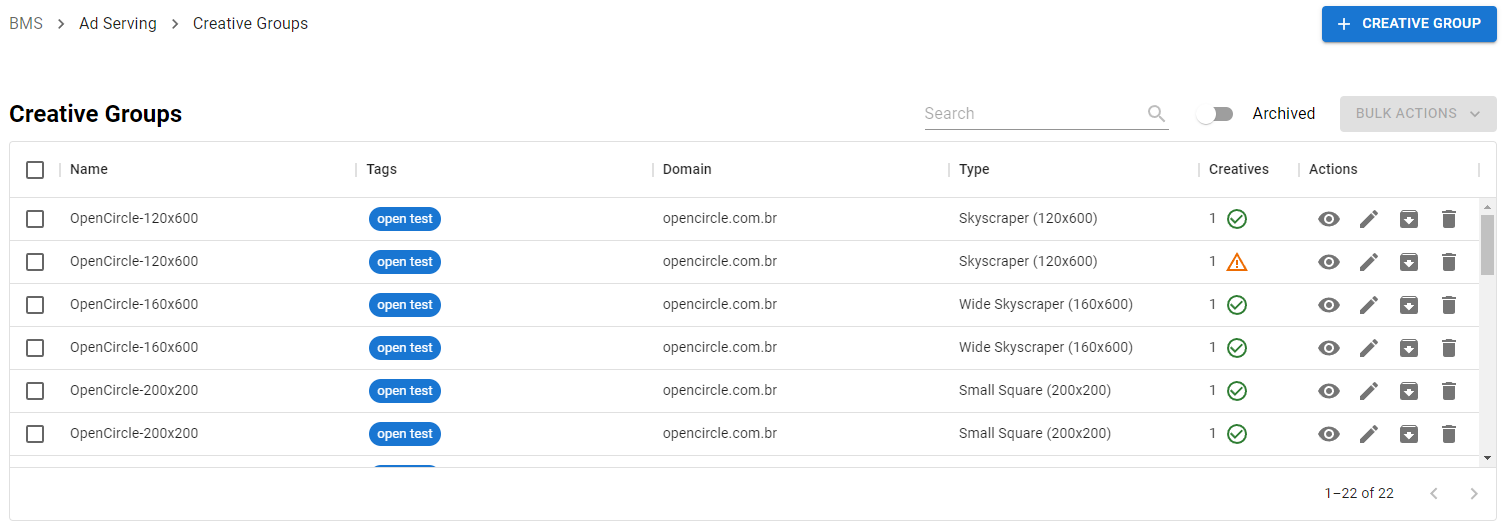
Criando um Grupo de Criativos
Na página de Grupos de Criativos, clique em  .
.
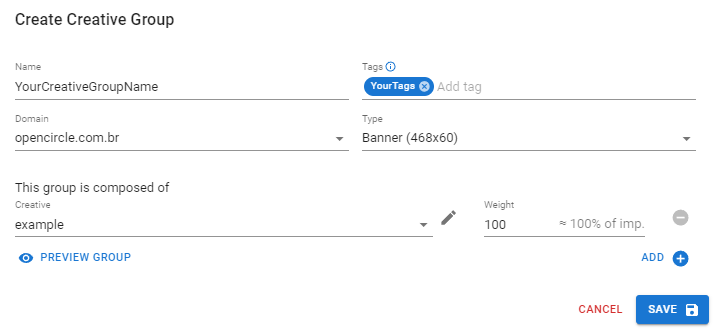
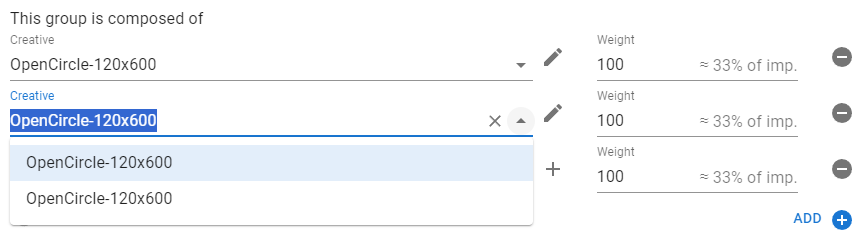
Selecione pelo menos um criativo para fazer parte deste grupo. Para adicionar mais criativos, use o botão  . Para remover um criativo existente, use o botão
  .
.
Você pode criar um novo criativo diretamente deste editor clicando no botão  , ou pode editar um criativo existente clicando em
  .
.
Clique no botão  para ver uma pré-visualização deste grupo:
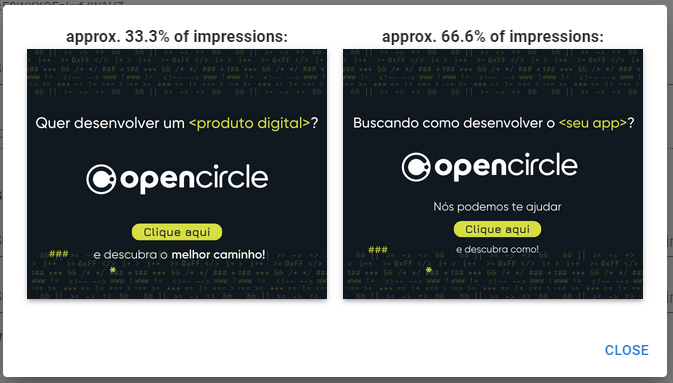
Após fazer todas as alterações necessárias, clique em  .
.
Editando um Grupo de Criativos
Para editar um grupo de criativos, use o botão na lista de grupos de criativos. Todos os campos estão disponíveis para edição, exceto os seletores de domínio e tipo.
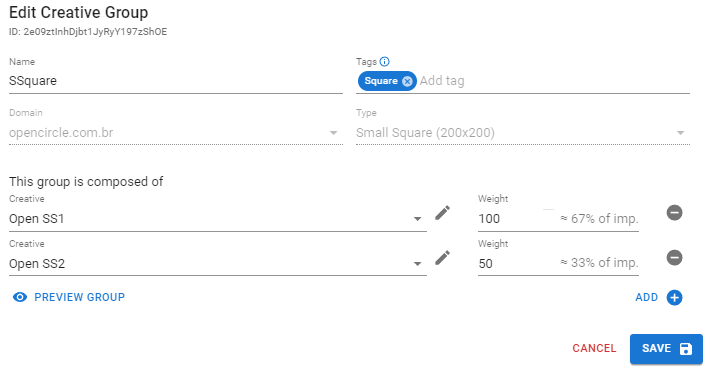
Depois de fazer as alterações necessárias em seu grupo de criativos, clique em .
Verificando o status de um Grupo de Criativos
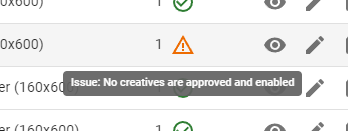
Assim que todos os problemas forem resolvidos, o grupo de criativos exibirá o sinal  .
.
Arquivando e Desarquivando um Grupo de Criativos
Grupos de Criativos que não estão sendo usados com frequência podem ser arquivados clicando no botão  . Arquivar um grupo de criativos não impede que ele seja usado ou exibido, apenas o oculta da visualização principal.
Para ver todos os grupos de criativos arquivados, simplesmente ative o filtro  . Você pode desarquivar
  um criativo para movê-lo para a visualização principal.
Excluindo um Grupo de Criativos
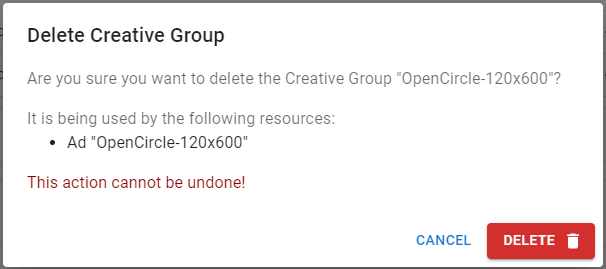
Você pode excluir um grupo de criativos clicando em  . Se o grupo de criativos estiver sendo usado, você verá uma lista de anúncios que serão afetados. Se você confirmar a exclusão, os anúncios serão modificados para remover o grupo de criativos excluído da rotação.
Monitorando Grupos de Criativos
Aba de Métricas
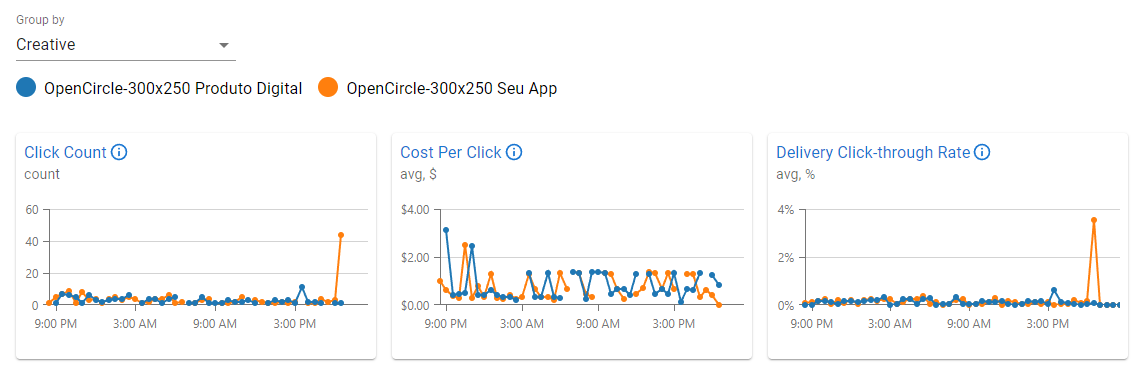
Teste A/B
Aba de Tempo Real
Atualizado
Isto foi útil?