Pipelines de Eventos

Nossos Pipelines de Eventos são usados para coletar dados de todos os produtos em nossa plataforma. Você pode usar este recurso para acompanhar tudo o que pode causar um evento na BMS, desde campanhas até a criação de uma organização, permitindo que você organize os dados fornecidos como desejar.

Todos os pipelines de eventos criados serão enviados para um Armazenamento de Eventos ou você pode usar um webhook para enviar esses dados diretamente para sua ferramenta de gerenciamento de dados. Fornecemos modelos para cada evento que podemos rastrear, para que você possa escolher de qual deseja coletar dados.

Temos uma solução que pode ajudá-lo a entender como um webhook funciona. Confira este artigo aqui.

Criando um Pipeline de Eventos

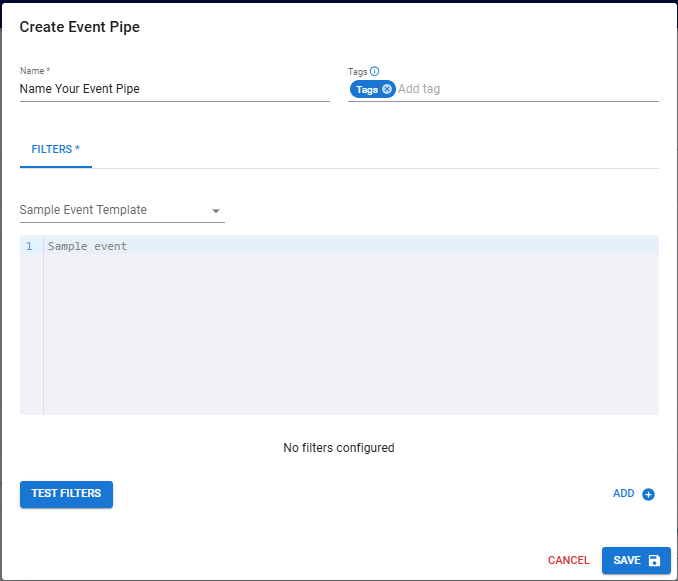
Para criar um pipeline de eventos, clique em Create Event Pipe, e uma tela de criação aparecerá.

Criação de Pipeline de Eventos
  • Nome: Defina um nome para seu Pipeline de Eventos.

  • Tags: Crie tags para identificar melhor cada pipeline de eventos.

Filtros

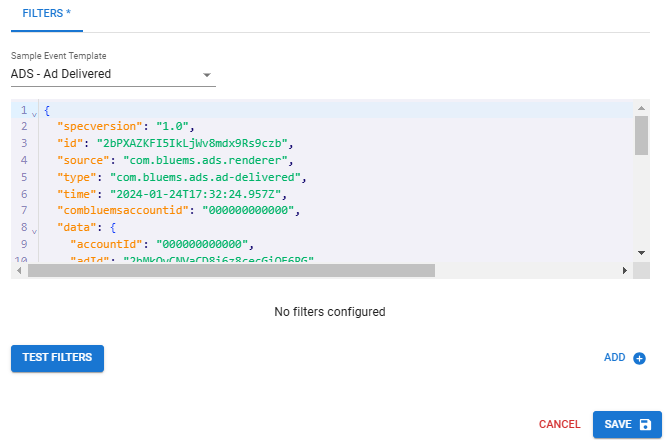
Para começar a configurar seu pipeline de eventos, escolha um modelo de sua preferência na nossa aba Filtros, de acordo com suas necessidades.

  • Modelo de Evento de Exemplo: Neste menu suspenso, serão fornecidos todos os modelos relacionados aos eventos que podemos rastrear.

Neste exemplo, criaremos um pipeline de eventos para AD - Delivered. Este evento rastreia cada Anúncio que está atualmente em uma campanha e entregando impressões. Uma vez que criarmos este pipeline de eventos, todos os dados serão enviados para um Armazenamento de Eventos ou um Webhook.

Pipeline de Eventos para AD - Ad Delivered

Uma vez que o modelo esteja selecionado, você pode verificar quais dados serão coletados ao criar o Pipeline de Eventos correspondente.

Para coletar os dados, devemos inserir um filtro, clicando em Add Filter.

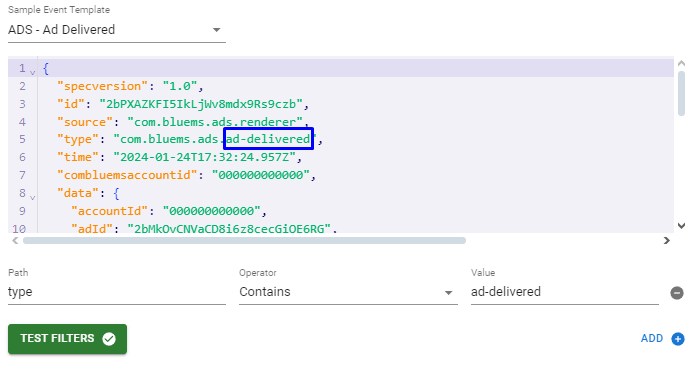
Adicionando Filtros
  • Caminho: Tag específica na qual você pode identificar o evento. Ex: id, type, source, data.accountId.

  • Operador: Regra que será usada neste filtro.

  • Valor: O valor específico que a tag deve conter.

Neste caso, coletaremos dados de eventos de anúncios entregues, então a configuração ficaria assim:

Configurações de Filtro do Pipeline de Eventos

Especificamos o Caminho usando a tag "Type", escolhemos a opção de Operador "Contém" e adicionamos o Valor "Ad-delivered". Note que esses campos são sensíveis a maiúsculas e minúsculas, então os campos preenchidos devem corresponder ao modelo.

Depois de preencher todos os campos com as informações correspondentes com base no seu pipeline de eventos, o teste de filtro deve ter um sinal de verificação Test Filters Checked confirmando que está funcionando corretamente. Se não estiver funcionando corretamente devido a informações ausentes ou um erro de digitação, ele será apresentado com um sinal de aviso Test Filters Warning.

Aviso de Teste de Filtro

Neste caso, nosso filtro falhou devido à verificação em nosso campo Valor. Esses campos são sensíveis a maiúsculas e minúsculas e devem corresponder às informações correspondentes.

Depois de adicionar seus filtros, clique em para salvar seu pipeline de eventos.

Aba Público-alvo
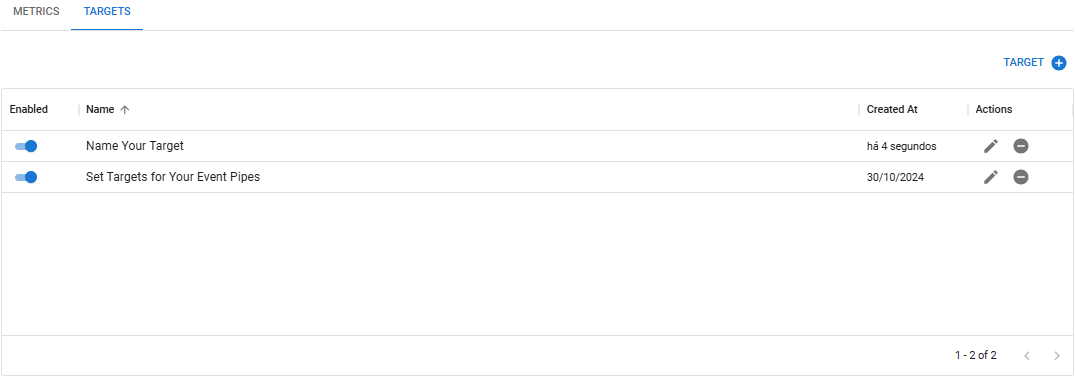
Aqui você decidirá para onde enviar os dados: se serão enviados para um ou múltiplos armazenamentos de eventos, um webhook ou uma Planilha Google.

Aba de Público-alvo do Pipeline de Eventos

Para configurar um público-alvo, clique em Add Target e preencha os detalhes de acordo com a opção de público-alvo escolhido:

Enviar para Armazenamento de Eventos

Você deve criar um armazenamento de eventos antes de usá-lo como alvo para seus pipelines de eventos. Saiba mais sobre Armazenamento de Eventos.

Criar Alvo para Armazenamento de Eventos

Se você decidir enviar seus dados para um armazenamento de eventos, basta nomear seu alvo e escolher seu armazenamento de eventos já criado.

  • Nomeie seu Alvo

  • Selecione "Enviar para Armazenamento de Eventos"

  • Selecione o Armazenamento de Eventos que deseja usar.

Uma vez que estiver tudo configurado, clique em Save e seu pipeline de eventos será listado.

Chamar Webhook
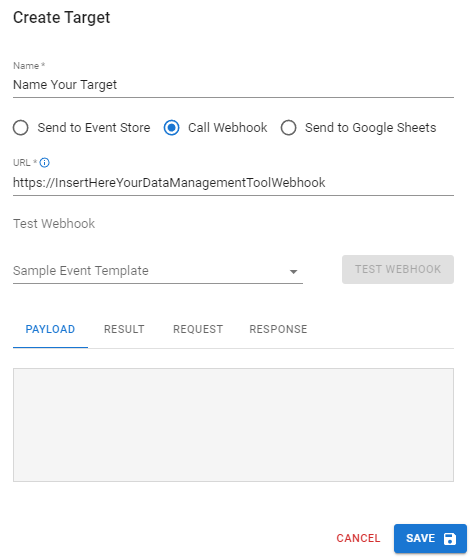
É possível enviar seus dados para um webhook fornecido por sua ferramenta de gerenciamento de dados. Selecione esta opção para usar a ferramenta de gerenciamento de dados de sua preferência e preencha os detalhes.

Criar Alvo para Webhook
  • Dê um nome ao seu Alvo.

  • Selecione "Chamar Webhook".

  • Insira a URL do webhook da sua ferramenta de gerenciamento de dados.

Depois de configurar sua URL de webhook, use nossa aba Testar Webhook para confirmar a usabilidade. Selecione um dos modelos de evento de amostra e clique em Test Webhook.

Se o teste do seu webhook for bem-sucedido, o ícone será apresentado como Test Webhook Successful e as abas do seu teste serão preenchidas:

  • Payload: Informação que será enviada para o seu webhook.

  • Resultado: Status retornado e a latência.

  • Solicitação: Requisição usada pela BMS para enviar as informações para este teste.

  • Resposta: Resposta recebida do seu webhook.

Após finalizar todas as configurações e testes, clique em para salvar seu alvo.

Google Sheets

Você também pode enviar seus dados para o Google Sheets. Selecione esta opção e preencha os detalhes.

Criar Alvo para Google Sheets
  • Dê um nome ao seu Alvo.

  • Selecione "Google Sheets".

  • Conecte-se com sua Conta Google para poder acessar a planilha.

Uma vez que estiver tudo configurado, clique em Save e seu pipeline de eventos será listado.

Habilitando seu Pipeline de Eventos

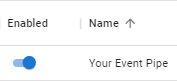
Para habilitar um pipeline de eventos, simplesmente acione a chave seletora Toggle e ele será habilitado.

Pipeline de Eventos Habilitado

Editando seu Pipeline de Eventos

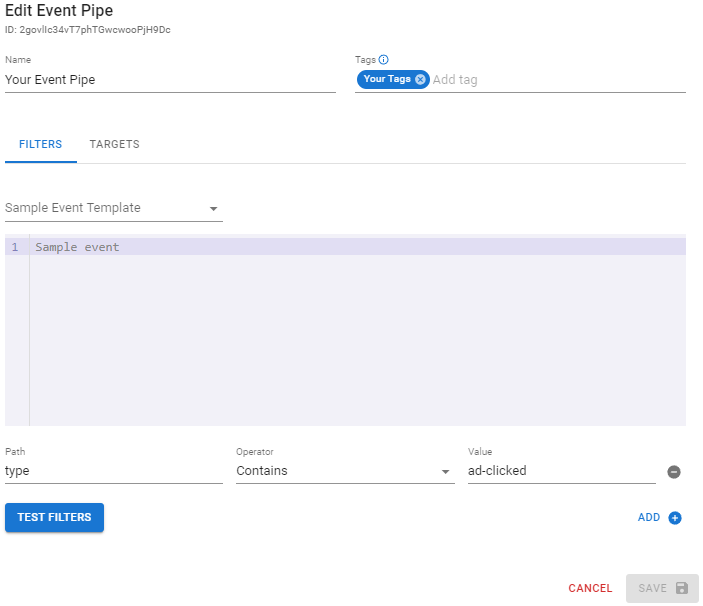
Para editar seu pipeline de eventos, clique em Edit. Uma tela de edição aparecerá. Faça as alterações necessárias e clique em Save.

Tela de Edição de Pipelines de Eventos

Ações em Lote

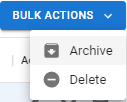
Ao selecionar dois ou mais pipelines de eventos, as Ações em Lote serão habilitadas, permitindo que você realize ações em lote, como Arquivar e Excluir.

Ações em Lote - Pipelines de Eventos

Arquivando e Desarquivando seu Pipeline de Eventos

Para arquivar seu pipeline de eventos, clique em Archive e ele será enviado para a lista de arquivados. Para desarquivar seu pipeline de eventos, alterne a visualização para eventos arquivados clicando no botão de alternância Archived Toggle. Você verá a lista de eventos arquivados. Clique em Unarchive para desarquivar um pipeline de eventos.

Excluindo seu Pipeline de Eventos

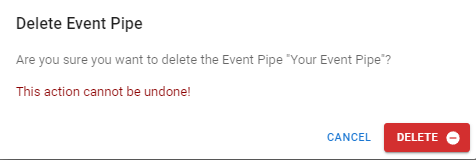
Para excluir um pipeline de eventos, clique em e uma confirmação será necessária.

Exclusão de Pipelines de Eventos

Após clicar em Delete, seu pipeline de eventos será excluído.

Aba de Métricas

Selecione um pipeline de eventos para acessar suas métricas. Selecionar mais de um mostrará uma comparação entre eles. As métricas são preenchidas assim que você cria os pipelines de eventos e eles estão habilitados e coletando dados.

Estas são todas as métricas para pipelines de eventos:

Atualizado

Isto foi útil?