
Armazenamento de Eventos
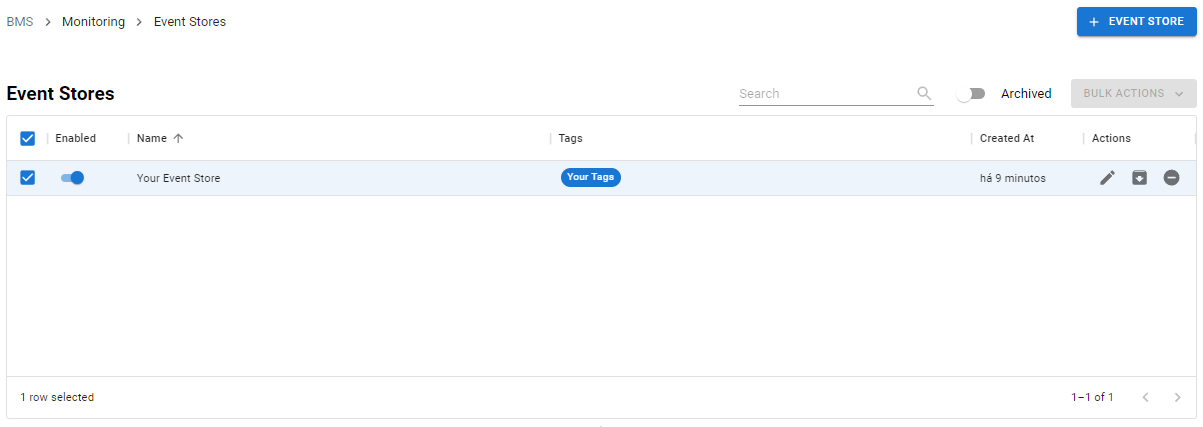
Criando um Armazenamento de Eventos
Para criar um armazenamento de eventos, clique em  e uma tela de criação aparecerá.
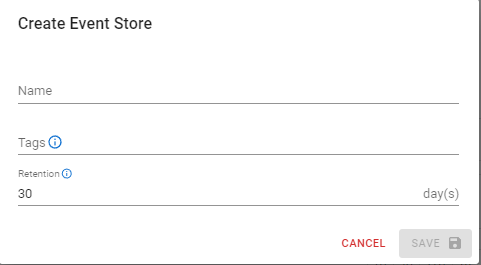
Após configurar seu armazenamento de eventos, clique no botão  para finalizar a criação.
Habilitando seu Armazenamento de Eventos
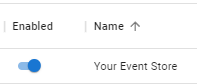
Para habilitar um armazenamento de eventos, simplesmente acione a chave seletora  e seu armazenamento de eventos será habilitado.
Editando seu Armazenamento de Eventos
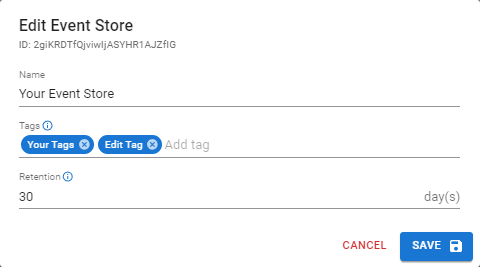
Para editar seu armazenamento de eventos, clique em  e uma tela de edição aparecerá. Faça as alterações necessárias e clique em .
Ações em Lote
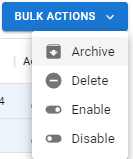
Arquivando e Desarquivando seu Armazenamento de Eventos
Para arquivar seu armazenamento de eventos, clique em  e ele será enviado para a lista de arquivados. Para desarquivar, mude sua visualização para a lista de arquivados acionando a chave seletora
  . Você verá a lista de itens arquivados. Clique em
  para desarquivar um armazenamento de eventos.
Excluindo seu Armazenamento de Eventos
Para excluir um armazenamento de eventos, clique em  e uma tela de confirmação aparecerá.
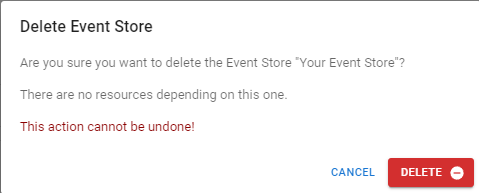
Para confirmar sua exclusão, clique em  .
.
Fluxos de Eventos
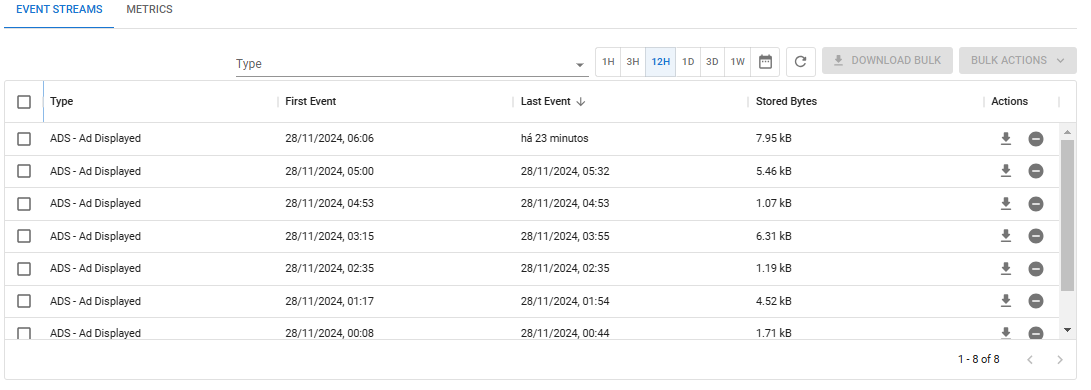
Baixando seus Fluxos de Eventos
Você pode baixar seus fluxos de eventos clicando em  na mesma linha do fluxo de eventos que deseja baixar. Existem dois formatos de arquivo disponíveis:
JSON-line
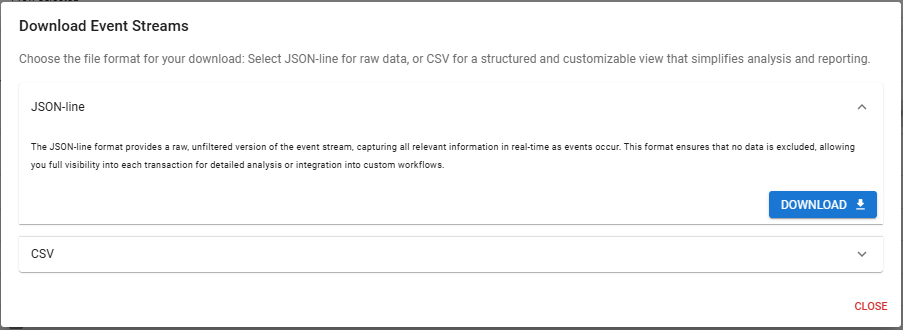
Selecione este formato e clique em  para baixar seu fluxo de eventos.
CSV
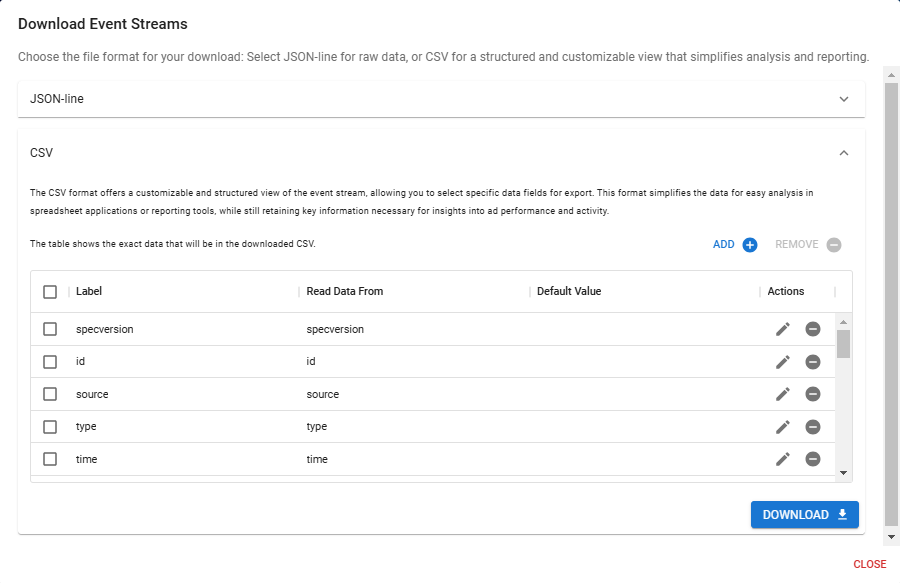
É possível adicionar ou remover colunas do seu arquivo CSV. Para adicionar uma coluna, clique em  , e preencha os detalhes:
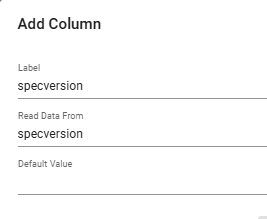
Para remover uma coluna, selecione-a na lista e clique em  .
.
Após finalizar suas configurações, clique em para baixar seu arquivo CSV.
Ações em Lote
Você pode selecionar múltiplos fluxos de eventos marcando a  . Após selecionar mais de um evento, as opções em lote serão habilitadas. Você pode baixar os fluxos de eventos selecionados clicando em
  e selecionando um dos formatos de arquivo disponíveis.
Também é possível excluir seus fluxos de eventos em lote. Clique em  , selecione excluir e confirme a exclusão quando solicitado.
Excluindo Fluxos de Eventos
Para excluir um evento, clique em  e uma confirmação será necessária.
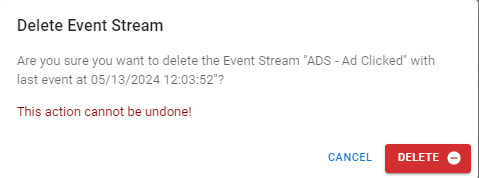
Após clicar em , seus dados do evento serão permanentemente excluídos.
Aba de Métricas
Atualizado
Isto foi útil?