Modelos de Recomendação

Use modelos de recomendação para exibir seus produtos em banners dinâmicos, que mostram produtos diferentes de acordo com quem recebe o anúncio, com a intenção de aumentar suas conversões.

Gerenciando Modelos de Recomendação

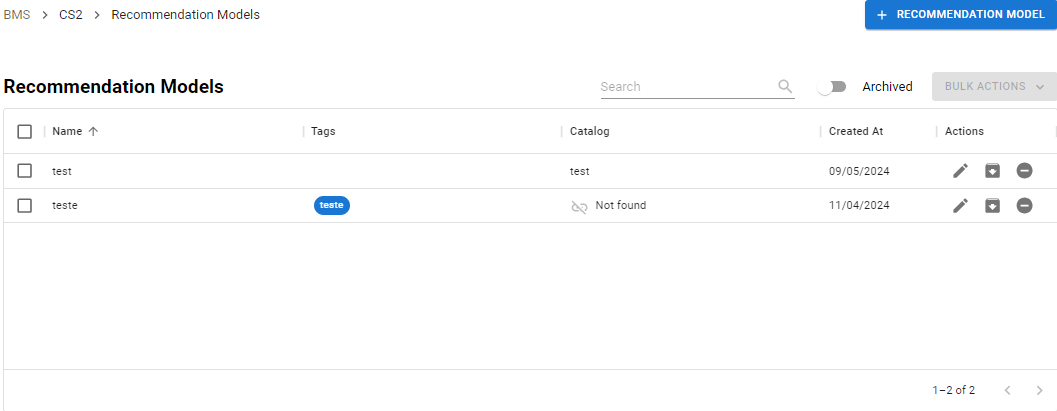
Lista de Modelos de Recomendação

Criando Modelos de Recomendação

Antes de criar um modelo de recomendação, é necessário configurar os catálogos e os serviços da DMP que atuarão como fontes para nossos modelos de recomendação.

  1. Clique em para começar a criar um modelo de recomendação.
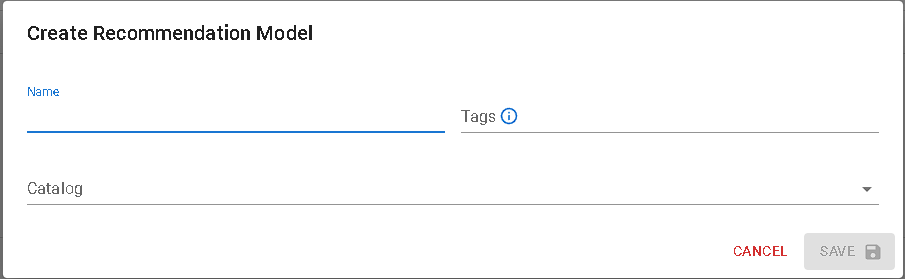
  2. Preencha as informações:

    Editor de Modelos de Recomendação
    • Nome: Informe um nome para o seu modelo de recomendação.

    • Tags: Defina tags para sua organização.

    • Catálogo: Selecione o catálogo contendo os produtos que você usará para este modelo de recomendação.

  3. Clique em para salvar seu modelo de recomendação.

Configurando Fontes para Modelos de Recomendação
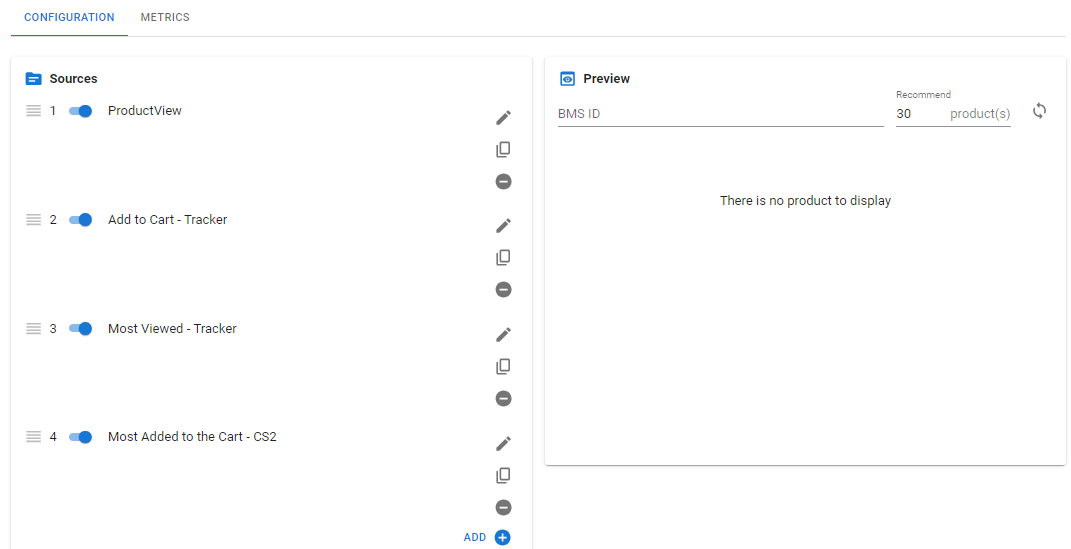
Após criar um modelo de recomendação, é necessário configurar suas fontes antes de poder usá-lo. Isso pode ser feito na aba de configuração:

Aba de Configuração de Modelos de Recomendação
  1. Selecione um modelo de recomendação na lista.

  2. Clique em para adicionar uma fonte para este modelo.
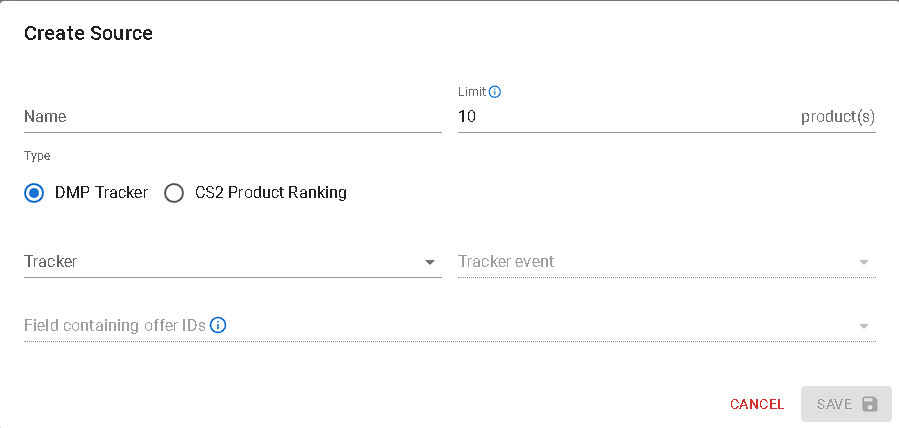
  3. Preencha as informações:

    Editor de Fontes de Modelos de Recomendação - Rastreador DMP
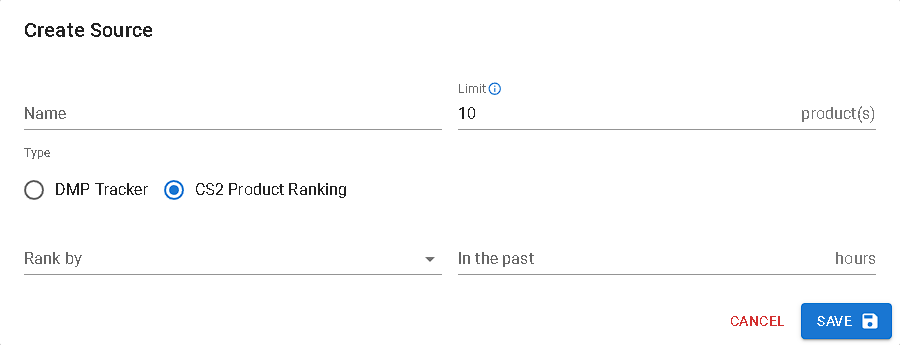
    • Nome: Informe um nome para sua fonte.

    • Limite: Defina o número máximo de produtos a serem adicionados ao modelo de recomendação por esta fonte.

    • Tipo: Selecione o tipo de fonte que você deseja usar:

      1. Rastreador DMP: Esta opção adicionará produtos ao modelo de recomendação com base nos dados de atividade coletados em seu site.

        • Rastreador: Selecione o rastreador que deseja usar.

        • Evento do Tracker (Rastreador): Selecione o evento rastreado que será considerado para adicionar produtos ao modelo de recomendação.

        • Campo Contendo IDs de Oferta: Informe o campo personalizado que contém o ID da oferta dos produtos que você deseja neste modelo de recomendação.

        • Template: Especifique um template (modelo) para produzir uma lista de IDs de oferta separada por vírgulas para rastrear.

      2. Ranking de Produtos CS2: Esta opção adicionará produtos ao modelo de recomendação com base na atividade coletada pelo seu catálogo de produtos.

        Editor de Fontes de Modelos de Recomendação - Ranking de Produtos CS2
        • Classificar por: Selecione uma atividade classificada entre as opções disponíveis:

          • Mais Adicionados ao Carrinho: Esta opção adicionará os produtos mais adicionados ao carrinho ao seu modelo de recomendação.

          • Mais Pedidos: Esta opção adicionará os produtos mais comprados ao seu modelo de recomendação.

          • Mais Recomendações Clicadas: Esta opção só pode ser usada após executar uma campanha com modelos de recomendação e preencherá seu modelo com os produtos que foram recomendados anteriormente e foram clicados por um usuário.

          • Mais Recomendações Visualizadas: Esta opção só pode ser usada após executar uma campanha com modelos de recomendação e preencherá seu modelo com os produtos que foram recomendados anteriormente e foram visualizados por um usuário.

          • Mais Recomendados: Esta opção só pode ser usada após executar uma campanha com modelos de recomendação e preencherá seu modelo com os produtos mais recomendados.

          • Mais Visualizados: Esta opção adicionará os produtos mais visualizados ao seu modelo de recomendação.

        • No passado: Defina um número de horas no passado para considerar a atividade coletada durante o período para adicionar produtos ao modelo de recomendação.

  4. Clique em para salvar sua fonte.

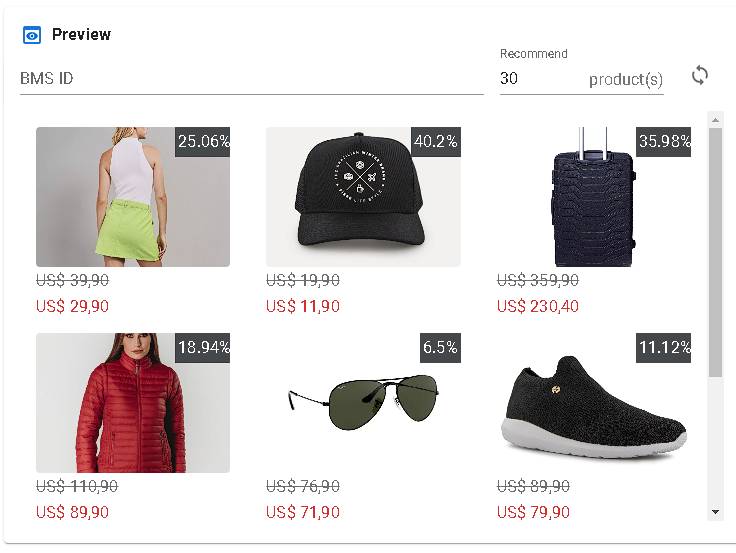
Logo após criar sua fonte, uma pré-visualização de seus produtos recomendados estará disponível. Para que esta pré-visualização seja gerada, você deve ter seus cookie pools e rastreadores e/ou os eventos do seu catálogo instalados em seu site, pois seus dados serão usados para gerar as recomendações.

Aba de Configuração de Modelos de Recomendação - Pré-visualização

Editando Modelos de Recomendação e Fontes

Existem algumas opções de edição disponíveis para modelos de recomendação e fontes.

Modelos de Recomendação

Você pode editar o nome e as tags de um modelo de recomendação, no entanto, o catálogo não pode ser alterado. Para fazer esta edição, clique em na mesma linha do modelo de recomendação a ser editado.

Fontes

Todos os detalhes da fonte são editáveis. Selecione o modelo de recomendação que contém a fonte a ser editada. Em seguida, na aba de configuração, na seção de fontes, clique em na mesma linha da fonte a ser editada, faça suas alterações e clique em para salvá-las. Você também pode duplicar uma fonte clicando em . Isso é útil se você precisar de outra fonte com apenas algumas alterações em comparação com uma existente, mantendo a original.

Como as Fontes Funcionam?

Fontes são como você coleta dados para alimentar seu Modelo de Recomendação. O Modelo de Recomendação precisa desses dados para organizar os produtos conforme o pretendido. Você deve escolher entre um Rastreador DMP ou um Ranking de Produtos CS2; ambos os métodos funcionam bem, mas cada um requer etapas adicionais para a configuração adequada. Uma vez que você tenha configurado sua fonte corretamente, seu Modelo de Recomendação começará a coletar dados e a se atualizar ativamente, fornecendo ao seu anúncio as informações mais atuais.

Excluindo Modelos de Recomendação e Fontes

Você pode arquivar um modelo de recomendação clicando em na mesma linha do modelo que precisa ser arquivado. Também é possível excluir um modelo de recomendação, no entanto, isso excluirá todas as métricas relacionadas a ele. Esta ação não pode ser desfeita, portanto, tenha cuidado ao realizá-la. Clique em a mesma linha do modelo de recomendação a ser excluído e confirme a ação clicando em .

É possível excluir uma fonte. No entanto, isso também excluirá todas as métricas relacionadas a esta fonte, portanto, tenha cuidado ao realizar esta ação. Na seção de fontes da aba de configuração, clique em na mesma linha da fonte a ser excluída e confirme a ação clicando em .

Aba de Métricas

Após configurar seus modelos de recomendação e começar a usá-los em uma campanha, você deve começar a receber dados deles. É possível acompanhar este processo na aba de métricas. Estas são as métricas disponíveis para modelos de recomendação:

Atualizado

Isto foi útil?