Blueprints
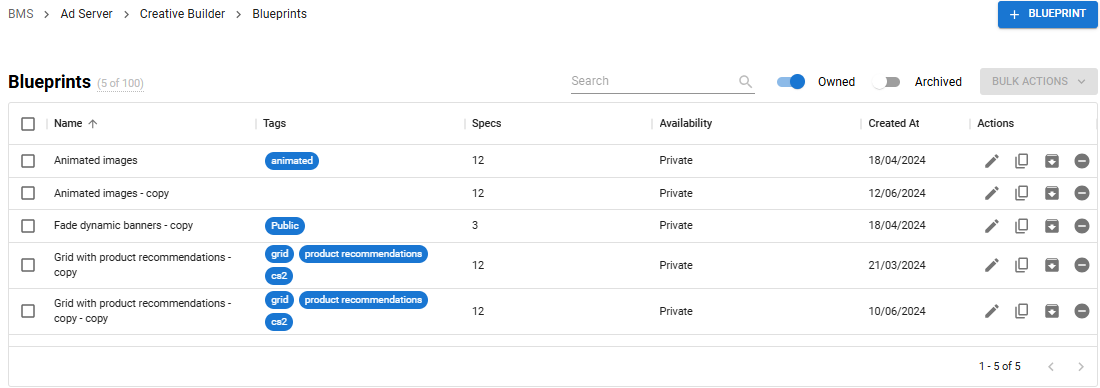
Blueprints são modelos para a criação de anúncios de forma rápida e eficiente. Esses modelos pré-fabricados permitem que você codifique banners dinâmicos usando linguagens de desenvolvimento web, criando anúncios mais envolventes e melhorando os resultados esperados.
Construídos com linguagens de web design, os Blueprints oferecem a flexibilidade de criar banners dinâmicos. Mesmo que você não esteja familiarizado com linguagens de desenvolvimento web, pode usar com confiança um dos Blueprints pré-fabricados disponíveis.
Gerenciando Blueprints

Você terá alguns modelos de blueprint públicos disponíveis para uso, então mesmo que não esteja familiarizado com linguagens de desenvolvimento web, poderá criar e usar blueprints facilmente. Você também pode criar um blueprint com seus próprios parâmetros, codificando-o; no entanto, esta opção pode exigir habilidades de desenvolvimento web.
Criando um Blueprint
Clique em
para começar a criar seu blueprint.

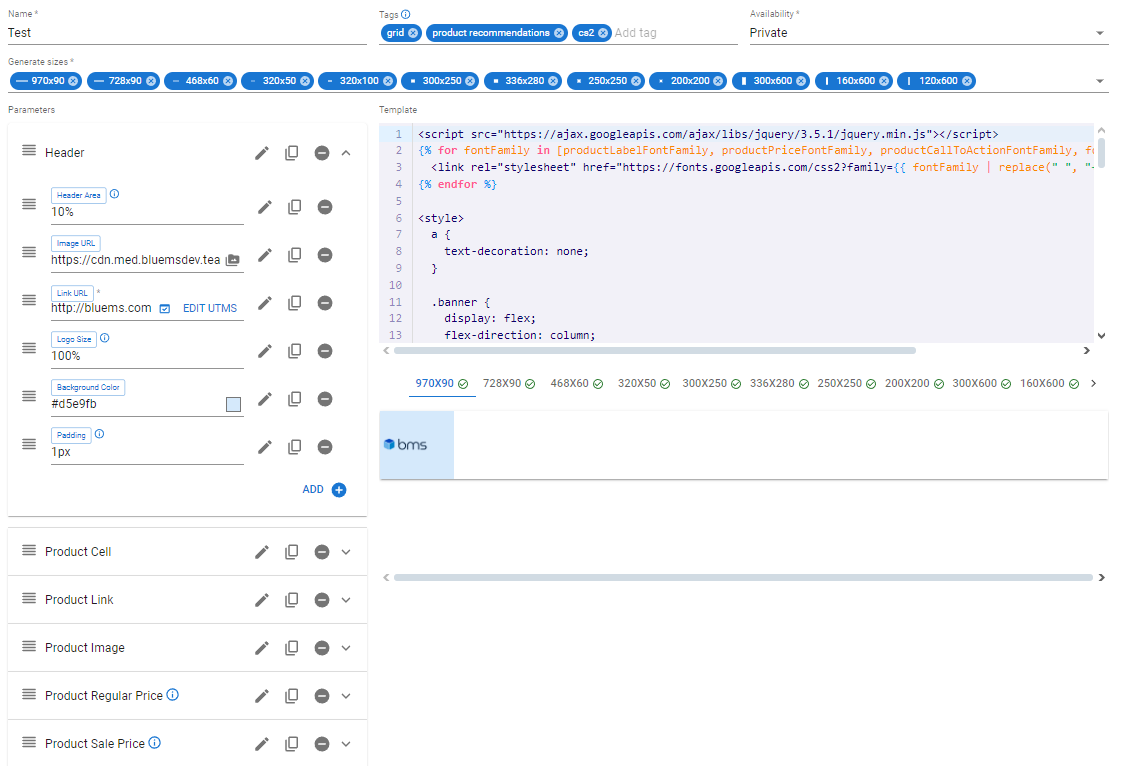
Preencha os Detalhes:
Nome: Defina um nome para o seu blueprint.
Tags: Defina tags para uma melhor organização.
Disponibilidade: Selecione se você quer que este blueprint seja público ou privado. Blueprints públicos estarão disponíveis para todos na BMS.
Gerar Tamanhos: Selecione em quais tamanhos este blueprint irá construir seus criativos.
Parâmetros: Clique em
para criar um novo grupo de parâmetros.
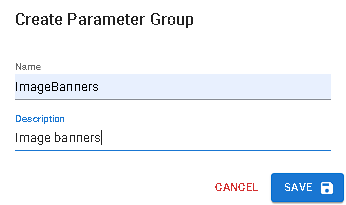
Criador de Grupo de Parâmetros Nome: Defina um nome para este grupo de parâmetros.
Descrição: Defina uma descrição para o grupo de parâmetros.
Clique em
para salvar seu grupo de parâmetros.
Após criar o grupo de parâmetros, você pode começar a codificar seu banner na caixa de código. Em seguida, configure os parâmetros do seu código para alinhá-los com os do grupo de parâmetros. Para adicionar um novo parâmetro ao grupo, clique em
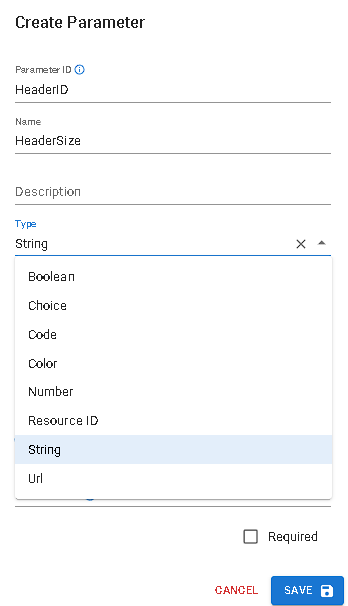
e preencha os detalhes:
Criador de Parâmetros - Tipos ID do Parâmetro: Use este identificador para inserir o valor fornecido pelo usuário em seu template.
Nome: Defina um nome para o seu parâmetro.
Descrição: Defina uma descrição para o seu parâmetro.
Tipo: Selecione o tipo de dados da entrada:
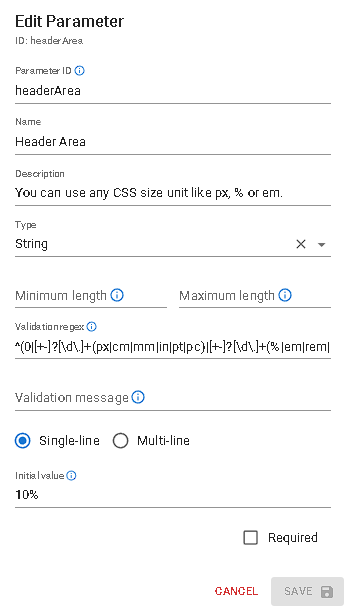
String

Editor de Parâmetros - String Comprimento Mínimo: Defina um comprimento mínimo para a entrada.
Comprimento Máximo: Defina um comprimento máximo para a entrada.
Regex de Validação: Insira o padrão usado para a validação da string.
Mensagem de Validação: Esta mensagem é exibida ao usuário se o padrão de validação não corresponder.
Selecione entre as opções:
Linha Única: Cria um campo para inserir uma única linha de texto.
Multilinha: Cria um campo que permite inserir várias linhas de texto.
Valor Inicial: Este é o valor inicial que o sistema usará ao criar um novo build.
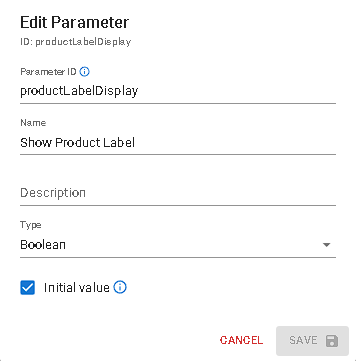
Booleano

Editor de Parâmetros - Booleano Valor Inicial: Marque a caixa se o valor inicial for verdadeiro, desmarque se for falso.
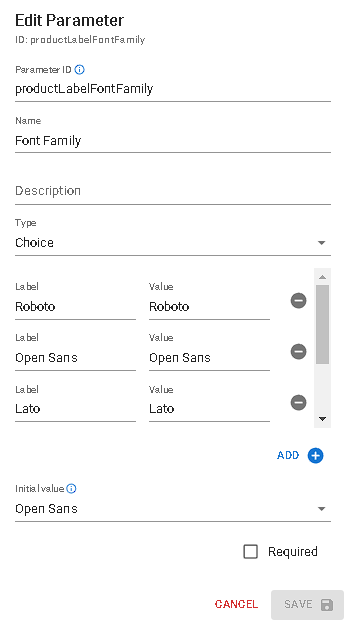
Escolha

Editor de Parâmetros - Escolha Rótulo: Insira o rótulo do seu parâmetro.
Valor: Insira o valor associado ao rótulo.
Adicione quantos rótulos precisar clicando em
.Valor Inicial: Escolha um dos rótulos configurados como o valor inicial.
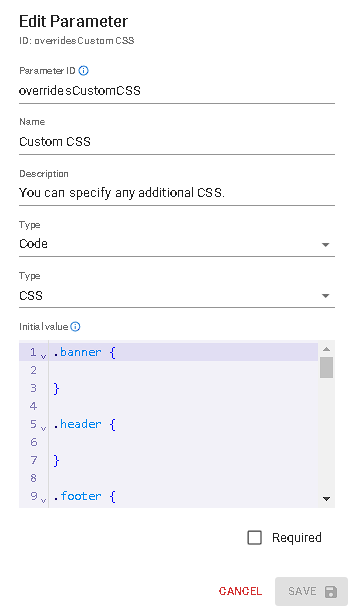
Código

Editor de Parâmetros - Código Tipo: Selecione a linguagem de programação
Caixa de Código: Insira seu código na caixa de código.
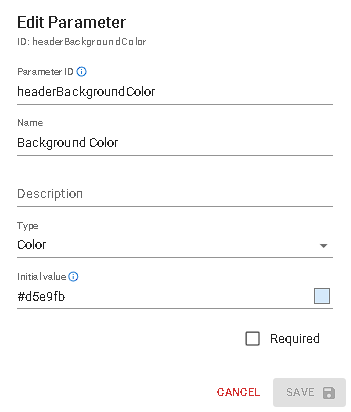
Cor

Editor de Parâmetros - Cor Valor Inicial: Insira o código de cor hexadecimal, ou clique na caixa de cor para escolher uma cor.
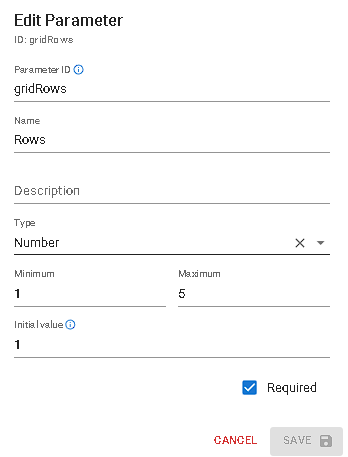
Número

Editor de Parâmetros - Número Mínimo: Insira o valor mínimo a ser aceito.
Máximo: Insira o valor máximo a ser aceito.
Valor Inicial: Insira o valor inicial do parâmetro.
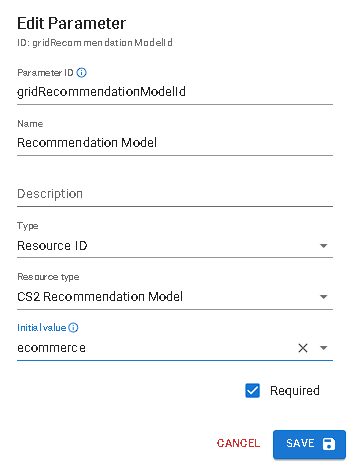
ID de Recurso

Editor de Parâmetros - ID de Recurso Tipo de Recurso: Escolha entre um catálogo CS2 ou um Modelo de Recomendação CS2 para usar um deles como recurso para seu banner.
Valor Inicial: Selecione o catálogo ou modelo de recomendação específico que você deseja usar para este parâmetro.
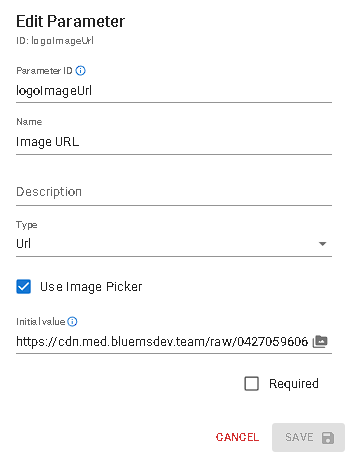
URL

Editor de Parâmetros - URL Usar seletor de imagens: Marque esta caixa para habilitar o seletor de imagens, no qual você pode escolher imagens de seus criativos já carregados, carregar uma nova se necessário, ou informar a URL da imagem.
Valor Inicial: Insira o valor inicial para a URL da imagem.
Clique em
para salvar seu parâmetro.
Continue adicionando grupos de parâmetros e parâmetros até que as necessidades do seu negócio sejam satisfeitas.
Use os parâmetros de sistema disponíveis para personalizar seu template:
ID da Conta: Esta opção insere em seu template o ID da conta onde o build é criado.
Largura do Banner: Insere a largura na qual o banner será renderizado.
Altura do Banner: Insere a altura na qual o banner será renderizado.
Use as macros disponíveis com suas URLs, algumas delas são:
URL de Clique Sem Escape: Esta macro será substituída pela URL do rastreador de cliques sem escape da BMS. Use esta opção quando a BMS for o primeiro rastreador de cliques na cadeia.
URL de Clique Com Escape: Esta macro será substituída pela URL do rastreador de cliques com escape da BMS. Use esta opção quando a BMS for o segundo rastreador de cliques na cadeia.
URL de Clique com Duplo Escape: Esta macro será substituída pela URL do rastreador de cliques com duplo escape da BMS. Use esta opção quando a BMS for o terceiro rastreador de cliques na cadeia.
Quebrador de Cache: Esta macro será substituída por um número aleatório que pode ser usado para evitar o cache.
Contexto de Anúncio com Escape: Esta macro será substituída por um objeto JSON com escape contendo dados sobre o contexto do anúncio, como o ID da campanha e dados do usuário.
Após finalizar todas as configurações do seu blueprint, clique em
para salvar seu blueprint.
Usando um Blueprint Existente
Também é possível usar um blueprint existente. Você pode duplicar um blueprint que já possui para reutilizar alguns de seus parâmetros clicando em
na mesma linha do blueprint que deseja duplicar. Além disso, você pode usar um blueprint público. Desligue a opção
"próprio", acima da lista de blueprints, escolha um dos blueprints disponíveis e clique em
na mesma linha do blueprint público que deseja usar. Ligue novamente a opção
"próprio" e, em seguida, clique em
para editar o blueprint de acordo com as necessidades do seu negócio.
Excluindo Blueprints
Você pode excluir ou arquivar blueprints de acordo com suas necessidades. Para arquivar blueprints, clique em
na mesma linha do blueprint que deseja arquivar. Para visualizar seus blueprints arquivados, ative a opção
"arquivado" acima da lista de blueprints.
Atenção! Tenha cuidado ao excluir blueprints. Esta ação não pode ser desfeita, e os builds que dependem do blueprint excluído deixarão de funcionar. Todos os dados relacionados, incluindo métricas coletadas anteriormente, também serão excluídos.
Para excluir blueprints, clique em
na mesma linha do blueprint que precisa excluir e, em seguida, confirme a ação clicando em
.
Atualizado
Isto foi útil?