
Builds
Gerenciando Builds
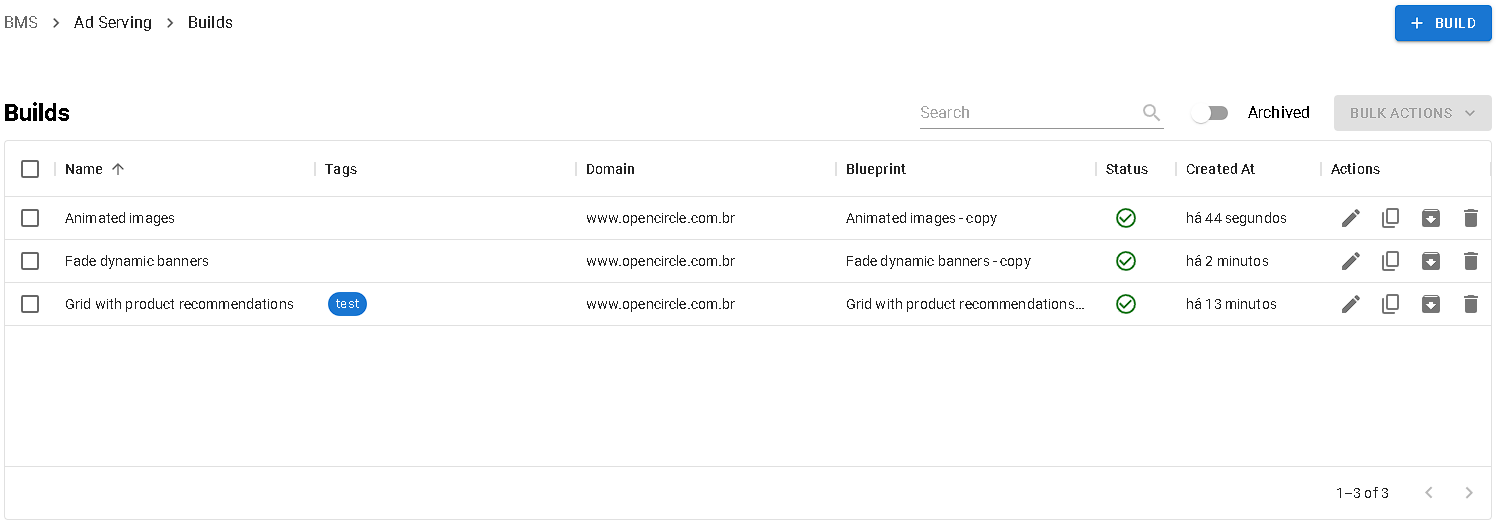
Criando Builds
Clique em
 para começar a criar seu Build.
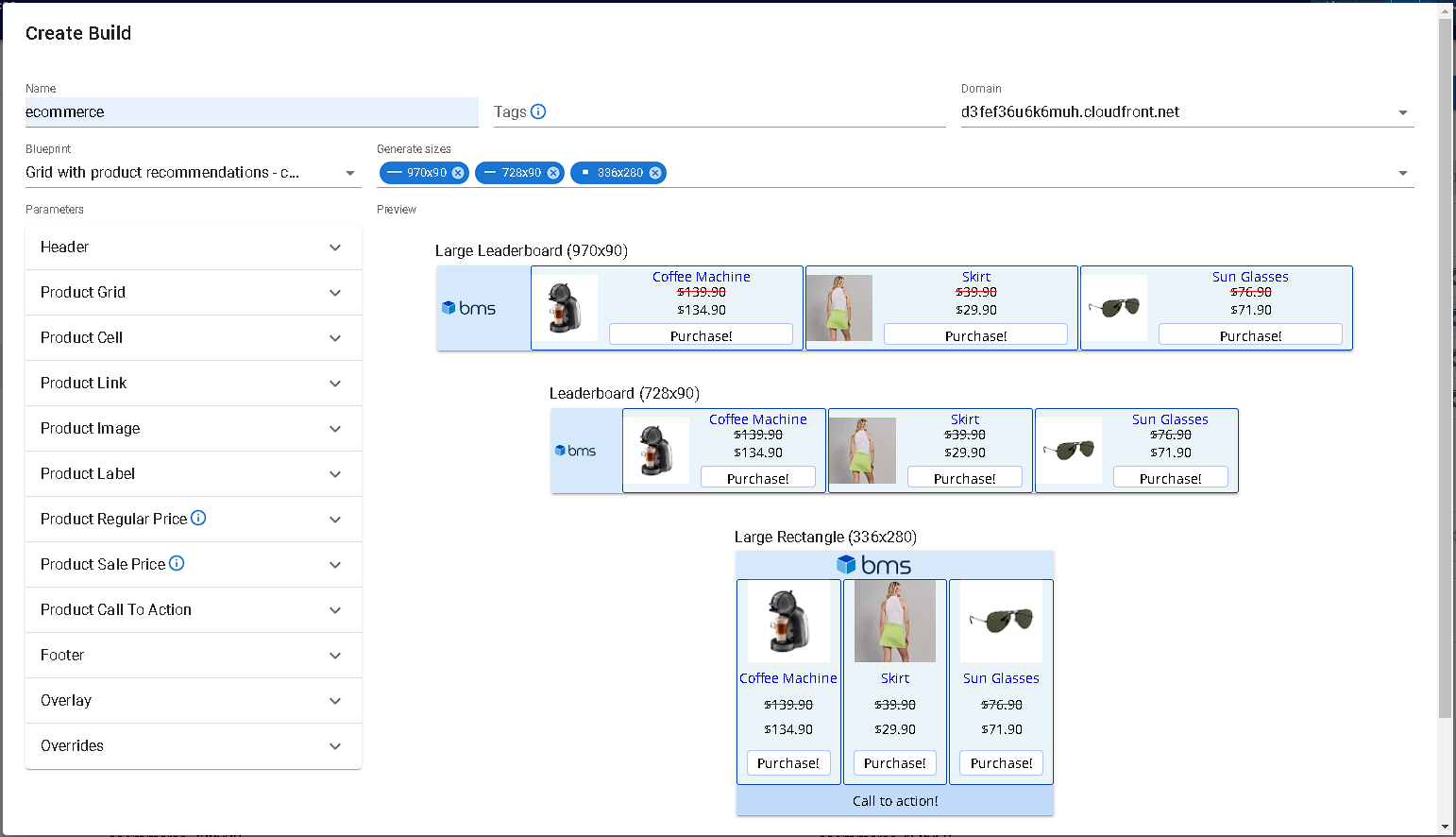
Editor de Builds Clique em
 para salvar seu Build.
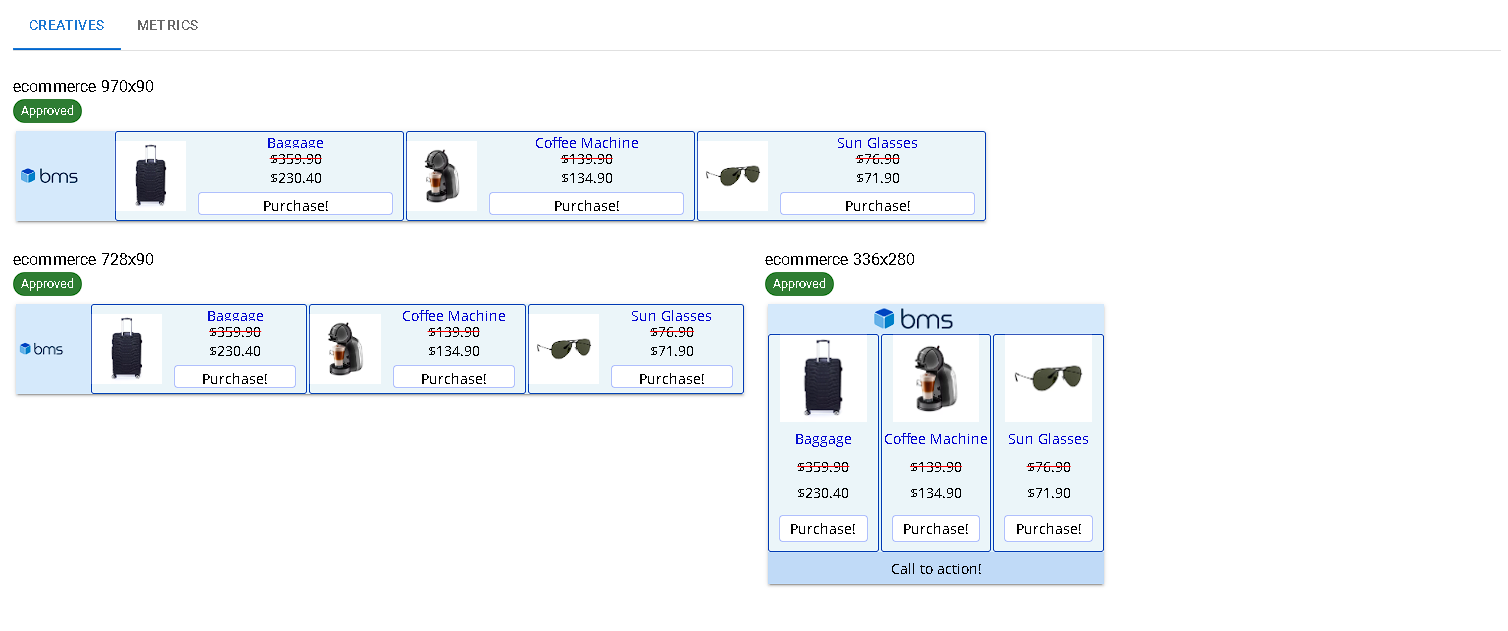
Pré-visualizando Banners
Editando, Arquivando e Excluindo Builds
É possível editar seus builds clicando em  na mesma linha do build que você precisa editar. Com exceção do domínio, todos os parâmetros e detalhes estão disponíveis para edição.
Você também pode duplicar builds clicando em  na mesma linha do build que precisa duplicar. Isso é útil se você quiser criar um build que altere apenas alguns detalhes em comparação com um existente, mantendo o original.
Arquivar builds é uma opção que ajuda a organizar melhor seus builds. Para arquivar um build, clique em  na mesma linha do build que precisa arquivar. Para visualizar seus builds arquivados, ative a opção "arquivado" acima da lista de builds.
Você também pode excluir builds. Isso pode ser feito clicando em  na mesma linha do build que precisa excluir, selecionando o que deve ser feito com os criativos gerados pelo build e, em seguida, clicando em
  para confirmar a ação.
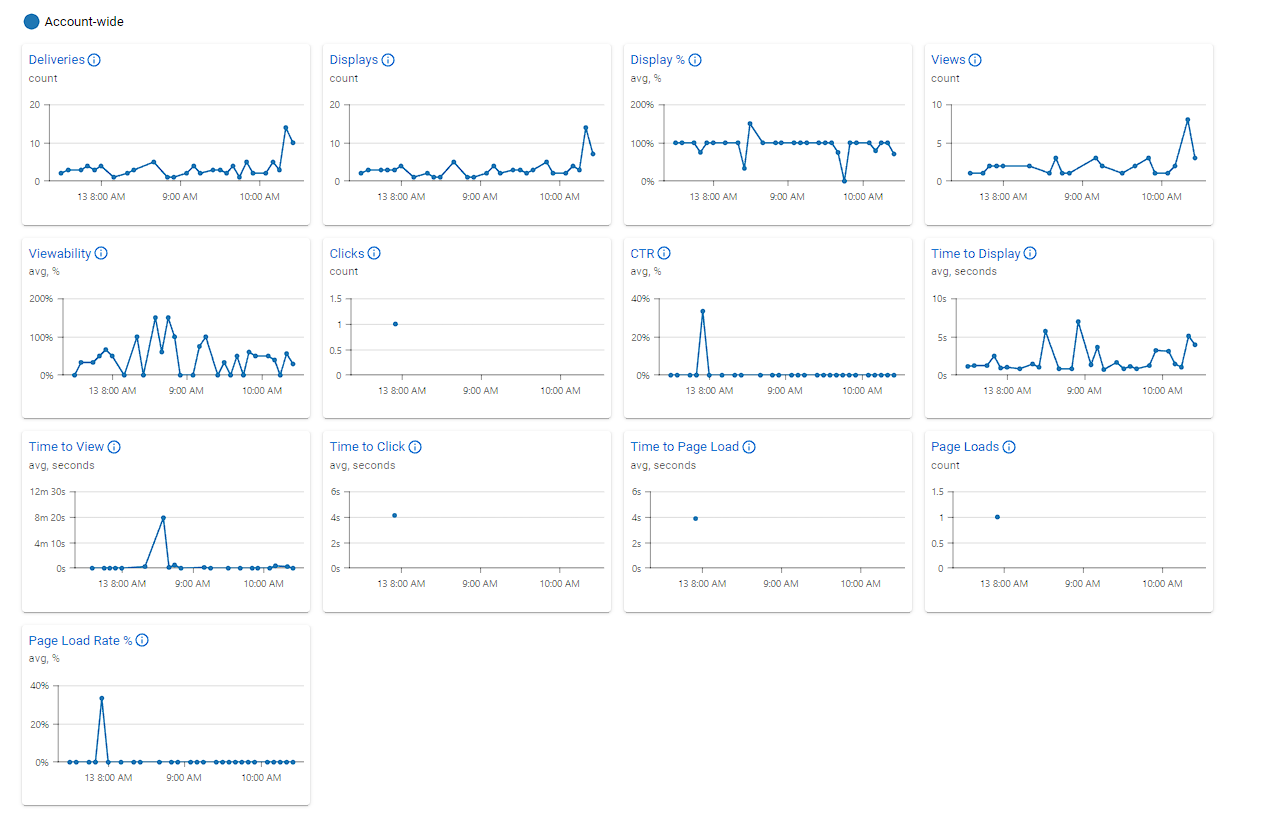
Métricas dos Builds
Atualizado
Isto foi útil?